07. September 2015 · Comments Off on Tutorial Custom Domain Blogspot Melalui Client Area Unlimited.ID · Categories: Blogspot, Domain, Tutorial

1. Login ke Blogger anda, masuk ke menu Setelan.
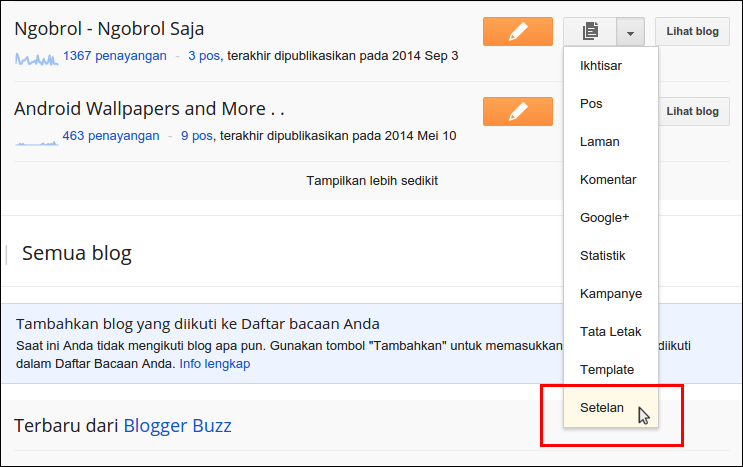
001

2. Masuk ke menu Setelan > Dasar, lalu klik menu +Siapkan URL pihak ke-3 untuk blog anda.
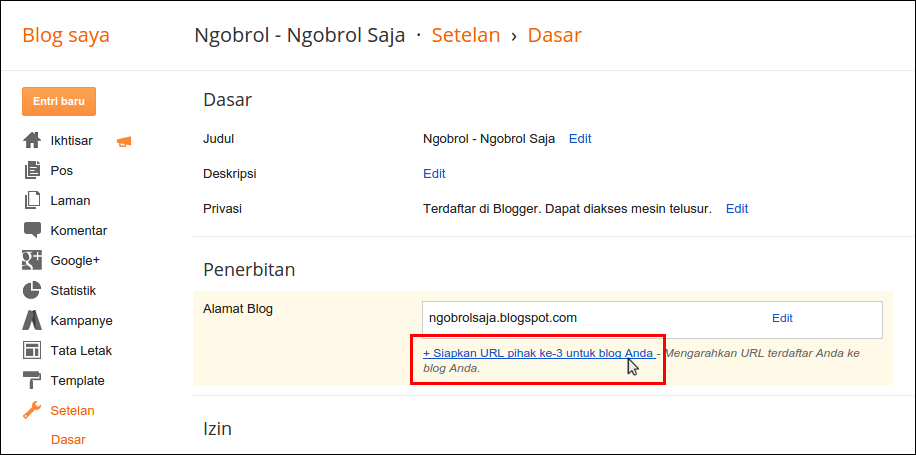
002

3. Di kolom yang tersedia, masukkan nama domain yang ingin disetting, lengkap dengan www, lalu klik Simpan.

003

4. Akan muncul pesan error yang berisi informasi CNAME. Yang satu www ghs.google.com, yang satu karakter panjang.

004

5. Buka tab baru di browser anda, dan buka client area UNLIMITED.ID, masuk ke menu DOMAIN > Domain Manager.
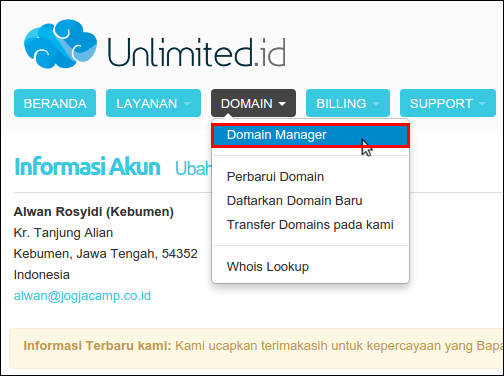
005

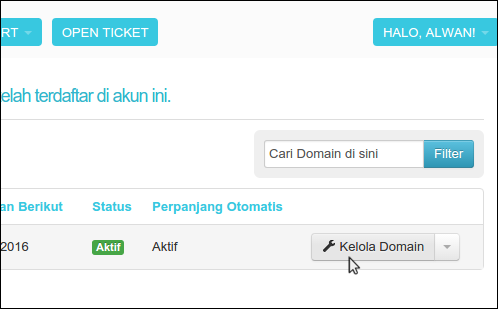
6. Klik menu Kelola Domain.

006

7. Masuk menu Alat Pengelolaan, lalu klik dan pilih menu Kelola DNS.

007

8. Masukkan record DNS sebagai berikut :

Nama Host Jenis Records Alamat Priority
@ A (Address) 216.239.32.21 Kosongkan
@ A (Address) 216.239.34.21 Kosongkan
@ A (Address) 216.239.36.21 Kosongkan
@ A (Address) 216.239.38.21 Kosongkan
www CNAME (Alias) ghs.google.com Kosongkan
xxxxxxxxx CNAME (Alias) gv-xxxxxx.dv.googlehosted.com Kosongkan

xxxxxxxx dan gv-xxxxx.dv.googlehosted.com sesuaikan dengan pesan error yang muncul di dashboard Blogger anda. Buka kembali ke dashboard blogger anda untuk meng-copy paste CNAME Record tersebut.

008

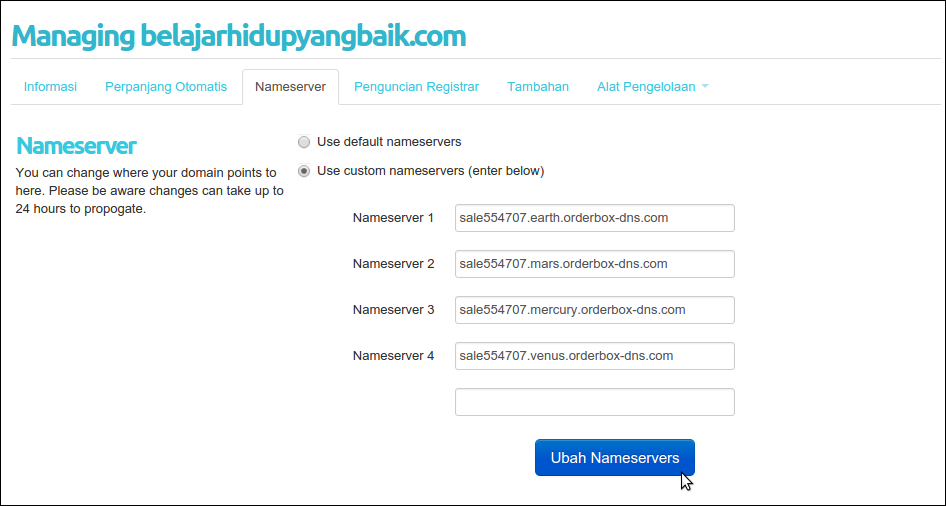
9. Masuk kembali ke menu DOMAIN>Domain Manager, lalu klik menu panah disebelah Kelola Domain, dan pilih menu Manage Nameservers. Masukkan name server sebagai berikut :

Nameserver 1 : ns1.liqu.id

Nameserver 2 : ns2.liqu.id

Klik menu Ubah Nameservers.

009

10. Tunggu sekitar 2 jam untuk proses propagansi DNS, lalu ulangi langkah nomor 3. Masuk ke dashboard Blogger, menu Setelan > Dasar > +Siapkan URL pihak ke-3 untuk blog anda, lalu klik Simpan, sekarang pesan error yang memunculkan karakter CNAME sudah tidak muncul lagi. Proses setting custom domain Blogspot sudah berhasil.

Apabila masih muncul pesan error CNAME, maka kemungkinan anda salah memasukkan Record DNS di proses Kelola DNS.

haselnut_ok


03. September 2015 · Comments Off on Setting Webmail di Microsoft Outlook 2007 · Categories: Email, Tutorial

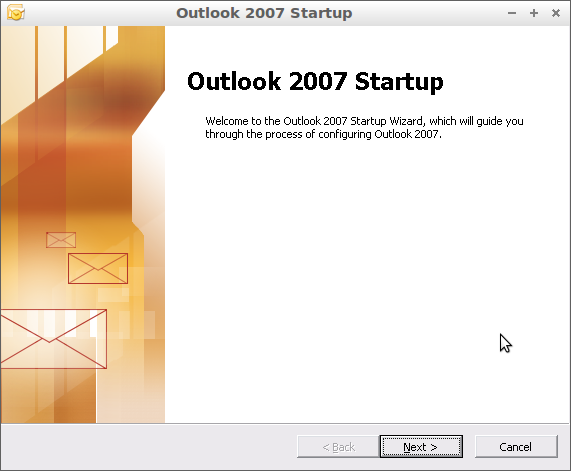
1. Buka aplikasi Microsoft Office Outlook 2007, muncul jendela Microsoft 2007 Startup, klik Next.

001

2. Muncul jendela ” You can configure Outlook to connect to Internet E-mail, Microsoft Exchange, or other E-mail server. Would you like to configure an E-mail account ? “, pilih (centang) Yes, lalu klik Next.

002

3. Pilih (centang) “Manually configure server settings or additional server types” lalu klik Yes.

003

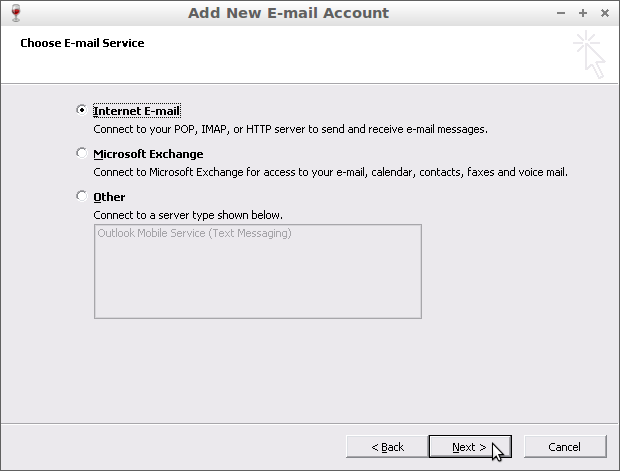
4. Pilih Internet E-mail. Klik Next.

004


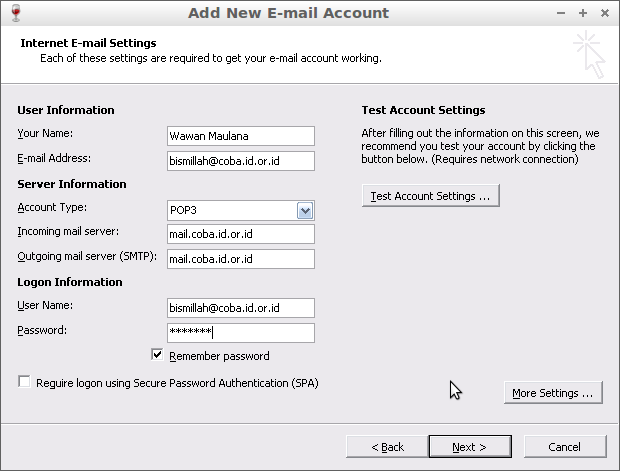
5. Masukkan data yang dibutuhkan, pilih konfigurasi sebagai berikut :

– Account Type : POP3

– Incoming mail server : mail.domain_anda.com

– Outgoing mail server (SMTP) : mail.domain_anda.com

– User name : username@domain_anda.com

– Password : password_webmail

Centang Remember Password, lalu klik Next.

005

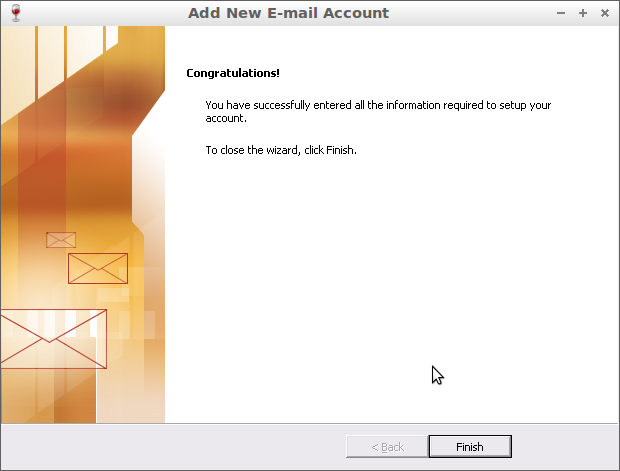
6. Setting selesai, ada jendela “Congratulations“.

006

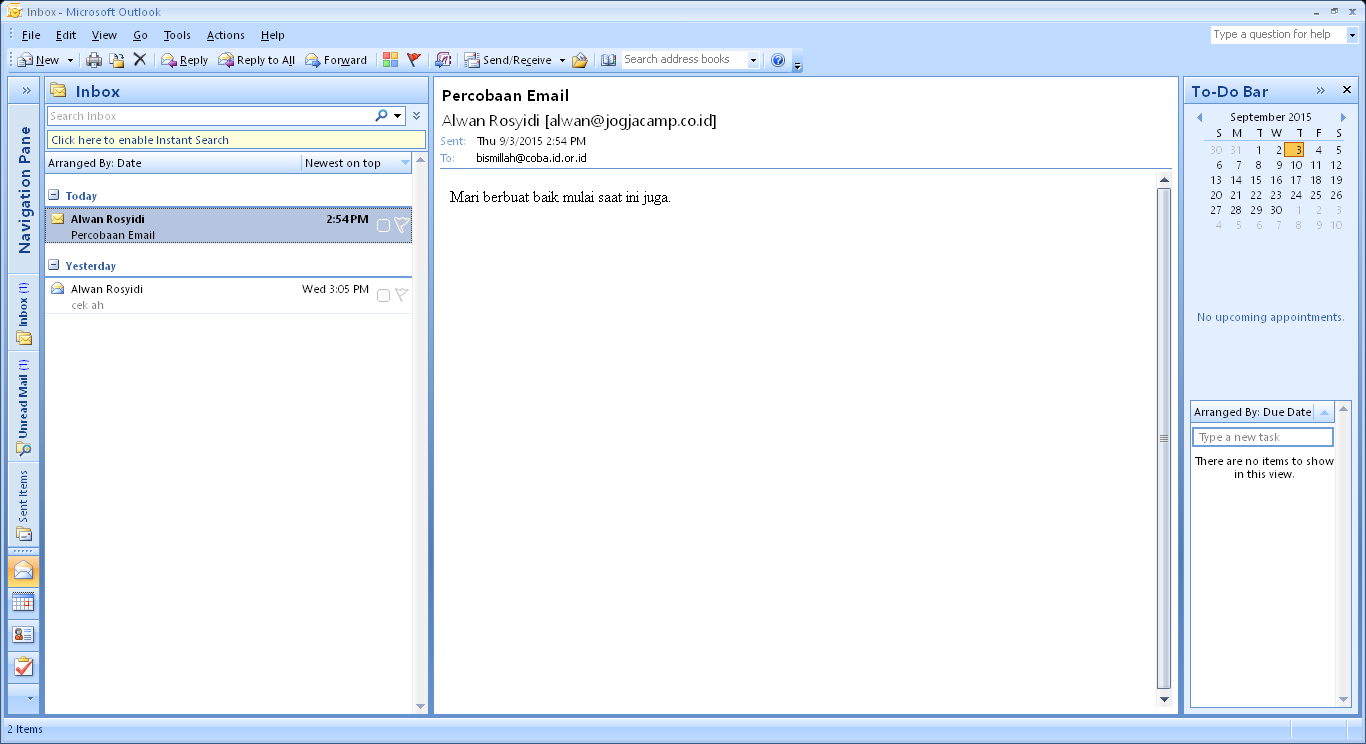
7. Sekarang, anda sudah bisa mengirim dan menerima E-mail melalui Microsoft Outlook.

007

02. September 2015 · Comments Off on Cara Mengaktifkan Free Manage DNS dari Client Area Unlimited.ID · Categories: DNS, Domain, Tutorial

DNS Management, atau Kelola DNS / Manage DNS, adalah fitur untuk mengarahkan domain ke tujuan yang spesifik, seperti pointing IP ke server tertentu melalui A Record, atau melalui CNAME Record dan seterusnya.

Domain di Unlimited.ID memiliki fitur DNS Management, namun harus diaktifkan terlebih dahulu. Langkah-langkahnya adalah sebagai berikut :


1. Login ke Client Area Unlimited.ID

2. Masuk ke menu DOMAIN > Domain Manager

pesan_dns_001

3. Klik menu Kelola Domain yang ada di sebelah kanan.

pesan_dns_002

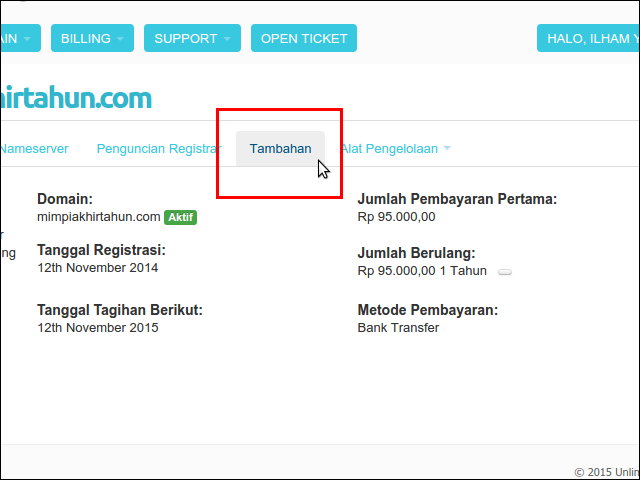
4. Klik menu Tambahan.

pesan_dns_003

5. Pada pilihan DNS Host Record Management, klik Beli Sekarang Rp. 0.00.

pesan_dns_004

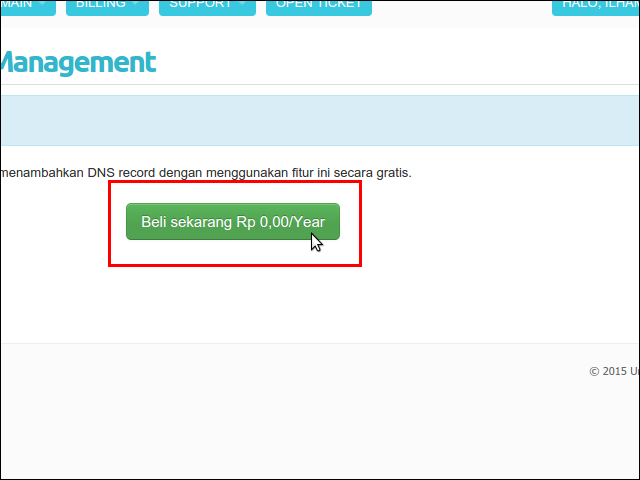
6. Klik Beli Sekarang Rp. 0,00/Year.

pesan_dns_005

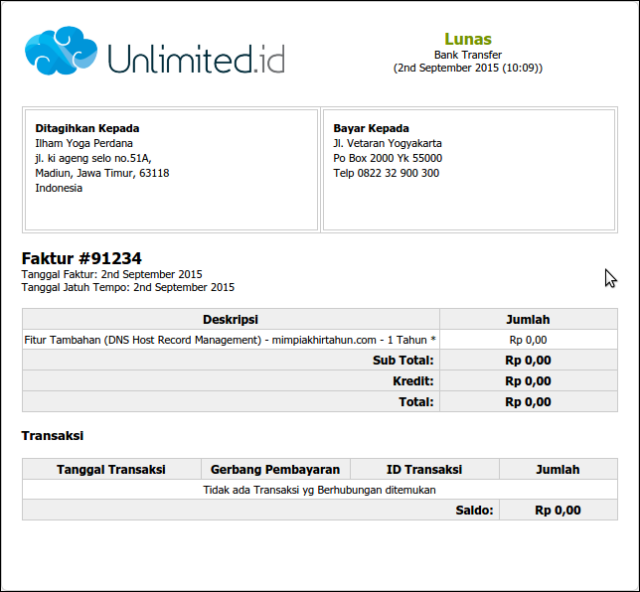
7. Muncul tagihan dengan keterangan Lunas. Aktivasi Manage DNS sukses. DNS Management domain anda sudah aktif.

pesan_dns_006

02. September 2015 · Comments Off on Merubah Name Server Dari Client Area Unlimited · Categories: cpanel, Tutorial

1. Login ke client area milik anda.

2. Masuk ke menu DOMAIN > Domain Manager

ns_001

3. Pada domain yang akan diganti name servernya, klik tanda panah pada menu Kelola Domain di sebelah kanan, lalu pilih Manage Nameservers.

ns_002

4. Masukkan name server yang diinginkan, lalu klik Ubah Nameservers.

ns_003

02. September 2015 · Comments Off on Login Cpanel Melalui Client Area Unlimited.ID · Categories: Tutorial · Tags:

1. Login ke Client Area milik anda di Unlimited.ID menggunakan username dan password yang telah dikirimkan ke email terdaftar.

2. Masuk ke menu LAYANAN > Layanan Saya.

3. Akan tampil nama hosting aktif milik anda di Unlimited.ID. Klik Lihat Rincian yang ada di sebelah kanan.

4. Klik Login cPanel.

26. August 2015 · Comments Off on Tutorial Membuat Akun Webmail di Cpanel dan Cara Mengakses Webmail · Categories: Email, Tutorial

1. Login ke cPanel anda

Login Cpanel

2. Masuk ke menu Email > Accounts

email account2

3. Tambahkan data yang dibutuhkan :

Email : akun email yang diinginkan, yang akan menjadi alamat email domain.

Domain : Biarkan saja, jika anda hanya memiliki 1 domain dalam cPanel

Password : Isikan password email, disarankan merupakan perpaduan huruf dan angka

Password (Again) : Isikan ulang password email sebelumnya

Mailbox (quota) : Kuota inbox email, default 250 MB, maksimal 2 GB

email3

4. Klik Create Account. Akun email telah dibuat, berikutnya sudah bisa diakses.

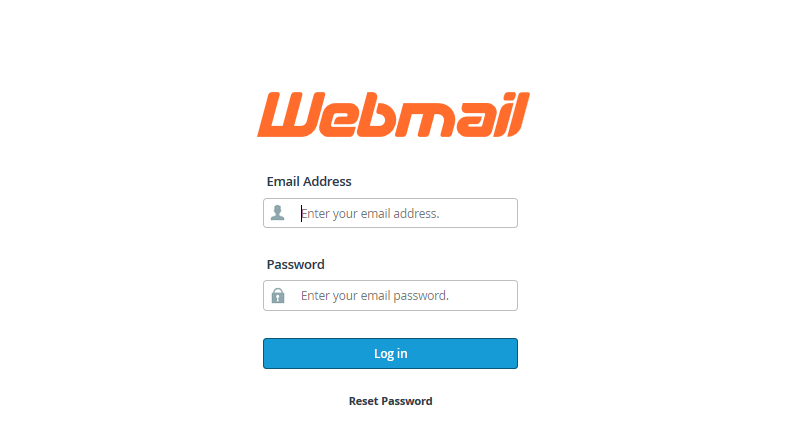
5. Untuk mengakses webmail yang sudah dibuat, pada web browser pergi ke alamat :

domainanda.com/webmail

webmaillogin


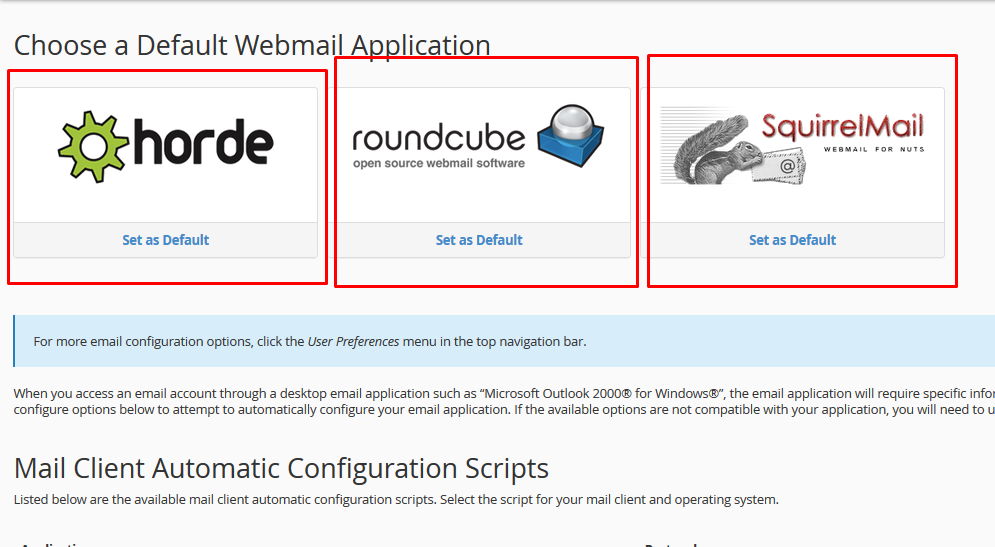
6. Ada pilihan : (1) Horde, (2) Roundcube, (3) SquirellMail, pilih Horde(ata salah satu)

webmailasd

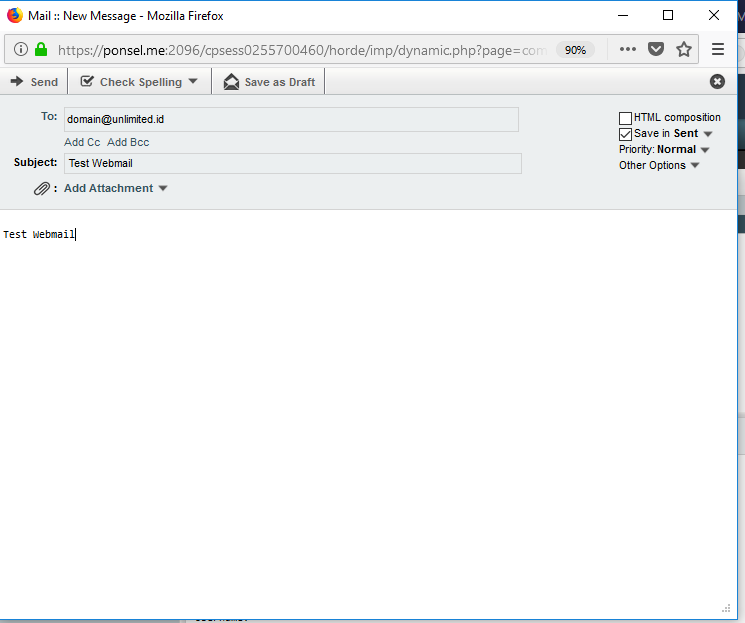
7. Anda telah masuk webmail. Untuk membuat email, klik New Message.


nwes

8. Setelah menulis email, untuk mengirim, klik Send.

send