28. December 2015 · Comments Off on Mengganti Theme WordPress Melalui PHPMyAdmin · Categories: Tutorial, Wordpress

Jika anda mengubah theme WordPress lantas website anda menjadi blank, ada kemungkinan theme yang anda pasang tidak kompatibel dengan versi wordpress yang dipakai. Akibat yang lebih buruk dari kejadian tersebut adalah, anda tidak bisa masuk ke dashboard WordPress. Jika hal itu terjadi, kembalikan ke theme wordpress sebelumnya, atau ke theme default wordpress melalui phpMyAdmin. Caranya adalah sebagai berikut :

1. Masuk ke menu Databases > phpMyAdmin 

1

2. Di database wordpress yang ingin dirubah, cari table bernama wp_options

2

3. Cari baris bernama template dan stylesheet, rubah ke themes default (twentyfifteen,twentyfourteen, twentysixteen).

3

28. December 2015 · Comments Off on Optimasi Database · Categories: Database, Tutorial

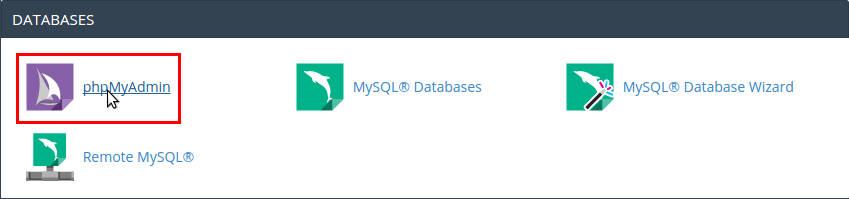
1. Login ke cPanel, cari menu phpMyAdmin.

2. Klik menu / button phpMyAdmin.

Optimasi DB 1

3. Setelah masuk ke phpMyAdmin, jika memiliki beberapa database, pilih database yang akan di optimasi. Jika hanya memilki satu database, akan langsung tertampil list table.

Optimasi DB 2

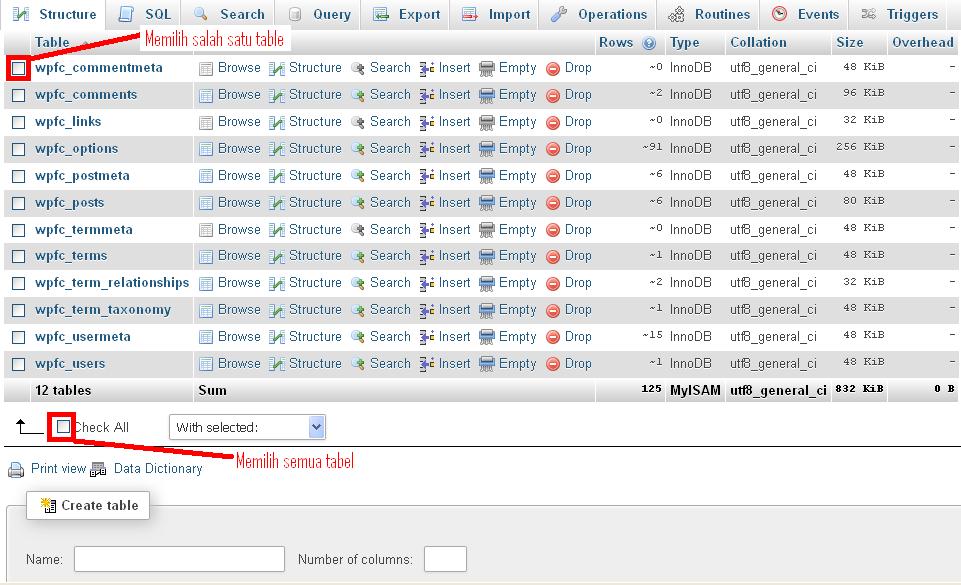
4. Klik Check All untuk memilih semua table, atau klik pada pilih salah satu table saja yang akan dioptimasi.

Optimasi DB 3

5. Setelah memilih table, lalu klik menu dropdown, pilih “optimize table”.

Optimasi DB 4

6. Setelah berhasil, akan tertampil seperti berikut.

Optimasi DB 5

Selain untuk optimasi database, cara diatas dapat juga digunakan untuk “repair table” pada table yang rusak (broken).

16. December 2015 · Comments Off on Setting Addon Domain · Categories: Domain, redaksi, Tutorial
  1. Pastikan domain yang akan di addon sudah diarahkan ke name server hosting tujuan (contoh : ns1.unlimited.id dan ns2.unlimited.id)
  2. Masuk ke cPanel, cari di menu Domains > Addons Domain.                         addon
  3. Masukkan nama domain yang akan di addon. Pada kolom subdomain dan domain root, biarkan default (jangan dikosongkan). Karena secara teknis, addon domain juga merupakan subdomain.

addon2       4. Coba akses addon domain. Jika belum tampil, bisa dicek menggunakan web browser yang berbeda.

08. December 2015 · Comments Off on Mengatasi error Your Connection is not private · Categories: redaksi, Tutorial

Jika anda mengakses website menggunakan Google Chrome, kadangkala menjumpai pesan error ‘Your connection is not private‘. Pesan error tersebut disebabkan karena browser Google Chrome gagal membaca SSL dari website tersebut. Berikut cara untuk tetap bisa mengakses website dengan error ‘your connection is not private’ :

1. Pada pesan error Your connection is not private, klik Advanced.

01

2. Klik Proceed to www.domain.com

02

01. October 2015 · Comments Off on Mendapatkan EPP Code Domain dari Client Area Unlimited.ID · Categories: Domain, Tutorial

1. Masuk menu Domain > Domain Manager

001

2. Pilih Kelola Domain

002

3. Alat Pengelolaan > Ambil EPP Code

003

08. September 2015 · Comments Off on Tutorial Clear Cache Browser · Categories: Browser, Cache, Tutorial · Tags:

Cache Browser menjadi salah satu penyebab kendala akses website. Apabila hal itu terjadi, solusinya adalah melakukan pembersihan cache browser (History) secara menyeluruh. Berikut tutorialnya.

Google Chrome

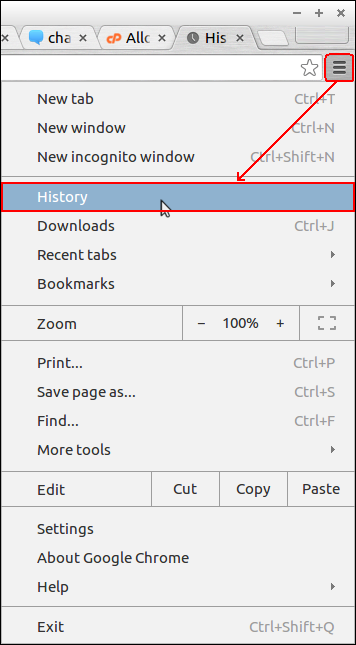
1. Tekan tombol menu (pojok kanan atas), lalu pilih History.

A

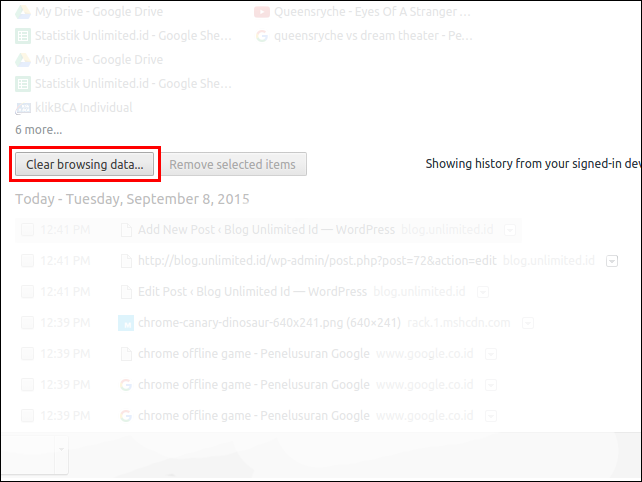
2. Klik tombol Clear browsing data.

Be

3. Muncul popup menu, pada bagian Obliterate the following items for, pilih the beginning of time. Lalu centang semua opsinya, dan tekan tombol Clear browsing data.

krom


Mozilla Firefox

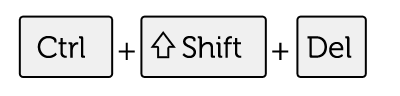
1. Tekan tombol Ctrl dan Shift dan Delete di keyboard komputer anda secara bersamaan.

hokebos_yah

2. Akan muncul menu popup Clear All History. Pada bagian Time range to clear, pilih Everything.

3. Pada bagian detils, centang semuanya. Lalu klik tombol Clear Now.

prpok

08. September 2015 · Comments Off on Solusi Tidak Bisa Mengakses Website · Categories: Domain, Tutorial

Anda memiliki website dengan memakai hosting di layanan UNLIMITED.ID, namun tidak bisa diakses? Ada beberapa kemungkinan dan solusi yang bisa ditempuh.

1. Bersihkan cache browser. Cache browser adalah sekumpulan data yang didownload secara otomatis oleh browser saat mengakses website. Tujuannya supaya akses website yang sama berikutnya akan lebih cepat. Namun, seringkali, cache browser justru menyebabkan kita mengalami kesulitan mengakses website tertentu.

Apabila anda mengalami kesulitan mengakses website yang ada di UNLIMITED.ID, coba lakukan pembersihan cache browser, yang tutorialnya bisa anda ikuti di link berikut.

2. Restart koneksi internet. Selain cache browser, bisa juga penyebab kendala akses ada pada koneksi internet anda yang sedang bermasalah. Jika solusi nomor 1 tidak bekerja, coba lakukan restart koneksi komputer dengan cara disconnect dan connect ulang modem anda.

3. Whitelist IP koneksi. Jika kedua solusi di atas sudah dilakukan namun anda masih kesulitan akses website anda, cobalah anda akses website anda melalui handphone dengan koneksi selular, atau melalui komputer dengan koneksi berbeda. Apabila anda bisa mengakses website anda melalui handphone, maka kendala yang terjadi adalah, IP komputer anda terblokir di firewall server. Untuk itu, anda perlu melakukan whitelist / allow IP koneksi komputer, yang tutorialnya bisa anda baca di link berikut.

hokebos

08. September 2015 · Comments Off on Cara Whitelist / Allow IP · Categories: Domain, Tutorial

Ada kalanya, IP koneksi komputer anda terblokir di firewall server hosting UNLIMITED.ID. Penyebab koneksi komputer anda terblokir di firewall server antara lain adalah :

  1. Salah login cPanel lebih dari 3 kali.
  2. Salah login webmail lebih dari 3 kali.
  3. Adanya virus atau malware di dalam komputer anda.

Untuk itu, IP koneksi komputer anda perlu di allow atau whitelist di server UNLIMITED.ID. Caranya adalah sebagai berikut :

  1. Kunjungi halaman ip.co.id
  2. Beritahukan informasi IP koneksi komputer yang muncul kepada CS UNLIMITED.ID, yang bisa disampaikan melalui LiveChat 24 jam di website resmi UNLIMITED.ID, atau melalui SMS ke nomor 0822-32-900-300
  3. Setelah CS UNLIMITED.ID meng-allow atau mem-whitelist IP komputer anda, anda bisa mencoba kembali mengakses website anda.

hoke

07. September 2015 · Comments Off on Mengembalikan Custom Domain Blogspot ke Alamat Asal .BLOGSPOT.COM · Categories: Blogspot, Domain, Tutorial

Anda memiliki blog dengan custom domain dan ingin dikembalikan ke alamat asal .blogspot.com, berikut langkah-langkahnya :

1. Login ke dashboard Blogger anda. Masuk ke menu Setelah > Dasar > Penerbitan.

2. Klik tanda silang (X) yang ada disamping kolom Alamat Blog.

01

3. Akan muncul popup bertuliskan Anda yakin? Ingin menghapus domain khusus yang ada. Klik OK.

02

4. Alamat blog telah kembali ke alamat asal .blogspot.com.

03

07. September 2015 · Comments Off on Setting Supaya Custom Domain Blogspot Bisa Diakses Dengan Maupun Tanpa WWW · Categories: Blogspot, Domain, Tutorial

Anda mensetting custom domain Blogspot, namun domain anda tidak bisa diakses apabila tanpa www. Jangan khawatir. Berikut langkah praktis untuk mengatasinya :

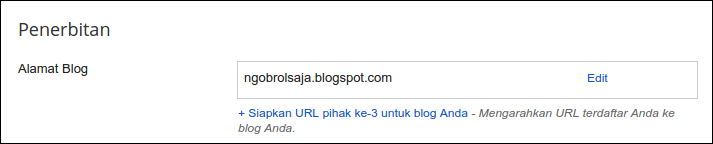
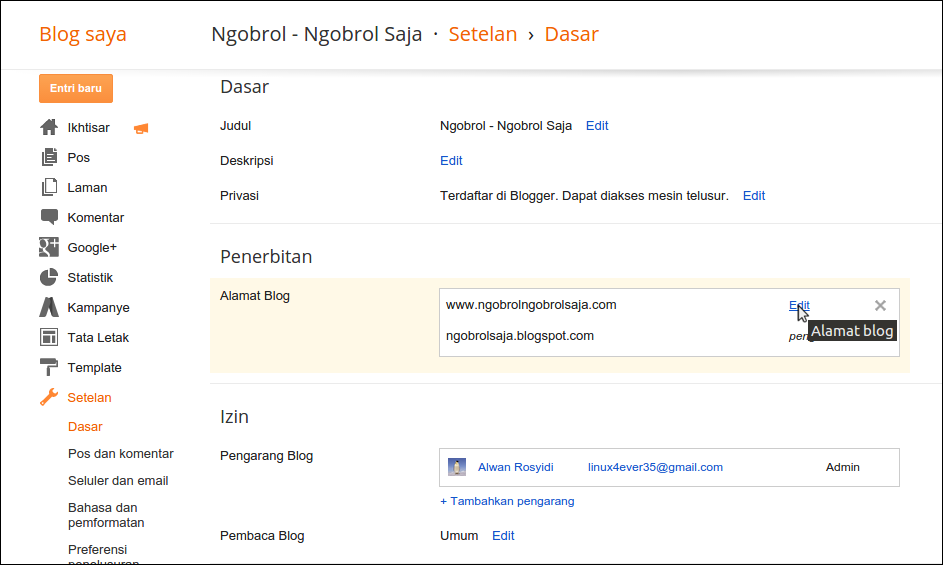
1. Login ke dashboard Blogger anda, ke menu Setelan > Dasar > Penerbitan, klik Edit.

011

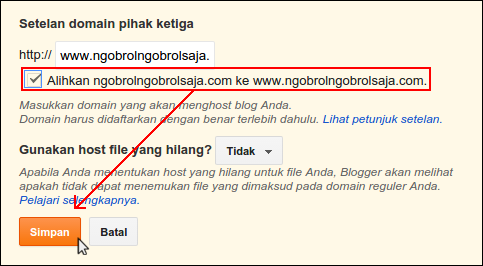
2. Pada menu Setelan domain pihak ketiga, centang opsi Alihkan domainsaya.com ke www.domainsaya.com.

012

3. Klik Simpan.