31. October 2018 · Comments Off on Inilah 8 Plugin SEO Yang Wajib Dimiliki Oleh Website Anda · Categories: Tips · Tags: , , , ,

Plugin SEO berperan penting dalam meningkatkan trafik dan popularitas yang dimiliki situs Anda. Tentu saja ada banyak hal yang harus dipersiapkan dalam membuat sebuah website, salah satunya adalah memiliki situs yang benar-benar terbaik dan bisa diandalkan. Di sinilah muncul beberapa plugin yang pastinya tepat sasaran bisa Anda pergunakan untuk keperluan spesifik. Dengan bantuan plugin yang sederhana, situs Anda pun akan bisa masuk di jajaran teratas mesin pencari ternama seperti Google, Bing, Yahoo, dan lain sebagainya. Optimasi sebuah website akan bisa meningkatkan jumlah pengunjung yang ada pada website dalam sekejap. Namun, Anda tak perlu khawatir karena WordPress menyediakan ribuan plugin SEO terbaik dan telah teruji kemampuannya. Apa saja plugin tersebut?


8 Plugin SEO Yang Wajib Dimiliki Website Anda

unlimited.id

Pertama: All in One SEO Pack

Plugin SEO selanjutnya yang memiliki popularitas hingga 3 juta pengguna aktif adalah All in One SEO. Disini anda akan mampu membuat sebuah website yang benar-benar ramah SEO. Pengaturan dan juga metode penerapan Search Engine Optimization pada plugin ini benar-benar sederhana. Bahkan fitur yang ada didalamnya juga sudah support dengan Google Analytic, Sitemap XML, dan lain sebagainya. Ini akan berpengaruh signifikan dalam meningkatkan hasil pencarian menuju situs anda. Mendapatkan peringkat yang lebih baik di mesin pencari akan lebih mudah diterapkan dengan menggunakan metode yang satu ini.

Kedua: Yoast Plugin SEO

Plugin SEO yang satu ini sudah tak perlu diragukan lagi ketenarannya. Dengan memanfaatkan plugin ini maka anda akan bisa mendapatkan optimasi website yang terbaik. Anda akan bisa mengetahui apa saja syarat untuk membuat konten yang bisa meningkatkan traffic dengan bantuan SEO tersebut. Disini anda bsiaa menggunakan berbagai macam metode seperti memasukan keyword, meta description, URL, tag, dan lain sebagainya. Dengan tersedianya plugin ini maka sebuah website akan bisa menjadi terkenal dengan mudah.

Ketiga: WP Super Cache

 

8 Plugin SEO Yang Wajib Dimiliki Website Anda

unlimited.id

Plugin SEO ini juga akan mampu meningkatkan optimisasi dari website yang anda miliki didalamnya. Pasalnya, plugin ini akan membuat situs anda cepat dibuka yang merupakan syarat dari situs yang ingin dibanjiri banyak traffic. Pasalnya algoratima mesin pencari saat ini juga mengutamakan yang namanya speed atau kecepatan dari situs bersangkutan. Jika kecepatan yang diberikan bagus, maka peluang untuk masuk di jajaran ranking satu mesin pencari pun semakin tinggi. Plugin ini juga telah dipakai oleh jutaan pengguna aktif yang ada didalamnya. Adanya plugin ini juga sudah terbukti mampu meningkatkan performa situs supaya lebih maksimal.

Keempat: Ref Nofollow Checbox

Plugin SEO yang satu ini juga berperan penting bagi anda yang tau mau menginput backlink pada link tujuan yang ada di situs anda. Pada dasarnya hal tersebut malah akan membantu situs lain duduk di jajaran teratas mesin pencari, jika anda melakukan backlink pada situs mereka. Fitur yang ada di plugin ini akan membantu anda supaya bisa melakukan checkbox nofollow secara berkelanjutan. Popularitas website yang anda miliki pun juga akan meningkat dengan mudah dan cepat. Dari sini anda akan bisa menciptakan sebuah situs terbaik yang sesuai dengan kebutuhan saat ini. Proses pengaturan untuk memasang plugin ini juga tak sesusah yang anda bayangkan. Tinggal dicentang saja.

Kelima: Broken Link Checker

Plugin SEO ini juga bisa membantu anda memantau mana link yang tersedia pada website anda. Jika ada satu, dua atau banyak link yang rusak, plugin ini secara otomatis akan memberitau anda. Biasanya link yang rusak adalah yang berkaitan dengan link menuju postingan, komentar, dan juga halaman kategori tertentu pada situs anda. Disini anda bisa segera melakukan sesuatu untuk memperbaiki link anda yang rusak. Artinya, hal ini pun juga akan meningkatkan optimasi pada situs anda. Kenapa? Karena anda selalu mengutamakan kualitas dengan menyediakan link yang berkualitas yang ada di website anda.

Keenam: Google XML Sitemaps

Plugin SEO yang paling populer untuk membuat sitemap ini ternyata punya popularitas yang sangat luar biasa. Jadi mesin pencari seperti Google dan Bing akan dengan mudah mengindex website anda. Hal ini akan memudahkan mereka dalam mengecek langsung struktur yang ada dia website. Serta mereka akan langsung mendeteksi jika ada konten baru yang anda posting didalamnya. Selain mudah digunakan, plugin yang kaya manfaat ini juga free alias anda tak perlu mengeluarkan dana untuk memilikinya. Ketika anda memadukan plugin ini dengan Yoast dan All in One SEO Packs, maka anda akan bisa melakukan boost untuk membuat situs anda masuk di rangking 1 mesin pencari Google dengan mudahnya.

Ketujuh: W3 Total Cache


8 Plugin SEO Yang Wajib Dimiliki Website Anda

unlimited.id

Adanya kemudahan meningkatkan loading pada web bisa anda terapkan melalui Plugin SEO ini. Dengan demikian, semua cache yang memberatkan server juga akan diatasi dengan mudah. Kini anda bisa membuat website anda lebih responsive. Tak hanya memberikan dampak bagi pengguna yang membuka situs anda via PC atau laptop, Plugin SEO ini juga akan memberikan kemudahan respon yang sama pada pengguna yang membukanya via Smartphone. Dengan adanya fitur tersebut, sudah pasti anda pun akan mampu membangun situs yang anda inginkan dengan mudah dan cepat. Memperoleh kemudahan dalam membangun situs yang SEO pun juga akan bisa anda terapkan dengan mudah dan cepat. Tak ada yang perlu anda pusingkan lagi.

Kedelapan: SEO Internal Links

Anda butuh memasukan internal links secara otomatis? Anda tak perlu cemas karena Plugin SEO yang satu ini akan membantu anda melakukannya. Anda bisa menyematkan internal links tersebut dalam kategori atau tag website anda. Selain itu, internal link juga bisa anda sematkan pada postingan dan juga halaman spesifik pada website anda. Jadi tak perlu melakukannya di setiap postingan dengan manual. Karena dengan adanya SEO Internal links ini banyak manfaat yang akan mampu anda peroleh dengan cepat.

Itulah beberapa Plugin SEO yang berguna dan wajib dimiliki oleh situs yang Anda miliki. Jadi anda pun akan bisa membuat sebuah situs yang ramah SEO dan akhirnya mampu bersaing dengan jajaran situs di papan atas mesin pencari yang anda gunakan. Persaingan di era Millenials saat ini memang cukup sengit. Pasalnya ada banyak sekali orang yang membuat website. Jadi anda benar-benar harus menyuguhkan konten berkualitas guna mendatangkan traffic yang bagus bagi website anda. Selain mengandalkan konten yang berkualitas, kecepatan situs juga wajib diperhatikan. Beberapa plugin yang bisa menghapus cache secara auto bisa anda pilih sebagai solusi terbaik.

Hal ini benar-benar akan memberikan kepada anda semua yang anda butuhkan di dalamnya. Proses membuat situs yang bisa masuk di rangking pertama butuh proses. Anda harus bersabar agar bisa segera memetik hasilnya yang luar biasa. Keberadaan plugin bisa memandu anda mengambil keputusan yang tepat.

29. October 2018 · Comments Off on Panduan Upload WordPress Ke Web Hosting Dari Localhost · Categories: Tips · Tags: , , , , ,

Web hosting membawa sebuah peran yang penting dalam menciptakan situs yang ada di dunia maya. Setiap detik selalu saja ada orang yang mengakses internet untuk berbagai tujuan. Ada yang ingin mengakses internet supaya bisa mendapatkan informasi, berinteraksi di social media, dan lain sebagainya.Usai mengembangkan website yang anda miliki dari localhost, kini saatnya untuk masuk ke tahap selanjutnya, yakni migrasi WordPress. Hal ini bisa dilakukan dari localhost ke web hosting terkait. Kenapa ini harus dilakukan? Hal ini penting agar website yang anda miliki bisa diakses oleh semua pengguna yang ada di dunia. Tanpa melakukan migrasi, website anda akan masih belum dikenali atau terindex di mesin pencari.

Cara untuk mengupload WordPress ke web hosting juga tidak sulit. Anda bahkan bisa melakukannya dengan bantuan plugin. Plugin yang anda gunakan ini namanya adalah Duplicator. Anda bisa mendapatkannya dengan mudah pada saat masuk ke dashboard. Disini masuk ke kategori plugins, kemudian pilih Dupicator pada kolom search atau pencarian. Ada beberapa persiapan yang harus anda miliki terlebih dahulu. Pertama, anda wajib sudah memiliki WordPress yang telah terkonfigurasi sistemnya. Kedua, sudah mendapatkan akses menuju FTP atau kontrol panel. Ini bisa anda dapatkan di jasa web hosting yang digunakan. Ketiga, syarat plugin Duplicator juga harus anda miliki terlebih dahulu supaya proses bisa berlangsung.

Cara Mengupload WordPress Ke Web Hosting Dengan Bantuan Plugin Duplicator


Panduan Upload WordPress Ke Web Hosting Dari Localhost

unlimited.id

Pertama, tahap awal yang harus anda lakukan adalah masuk terlebih dahulu ke dashboard WordPress anda. Setelah berhasil masuk ke dashboard/backend, maka anda harus langsung menginstall plugin duplicator yang sudah disediakan sebelumnya. Kemudian pilih menu activation untuk mengaktifasi plugin tersebut.

Kedua, buka file duplicator yang anda gunakan tadi dari plugin web hosting. Kemudian, anda bisa memilih menu Create New yang terdapat pada bagian kanan atas plugin ini. Anda kemudian akan masuk ke halaman pengaturan plugin ini. Tapi anda tak perlu melakukan perubahan apapun pada pengaturannya. Yang harus anda lakukan hanya memilih menu Next saja.

Ketiga, tahap selanjutnya yaitu memilih menu build untuk mempersiapkan pembuatan file Duplicator anda miliki tersebut. Anda nantinya akan melihat file berupa Archive yang memiliki format .php. Yang harus anda lakukan selanjutnya adalah mengunduh dua file tersebut.

Upload File Unduhan Dari Duplicator Ke Server Hosting

Panduan Upload WordPress Ke Web Hosting Dari Localhost

unlimited.id

Setelah melakukan tahap awal web hosting diatas, anda pastinya sudah memiliki file unduhan dari duplicator. Disini anda harus menguploadnya ke server hosting yang anda gunakan. Caranya dengan menggunakan File Manager atau FTP Clients. Semua itu bisa anda akses dengan mudah via control panel pada hosting yang anda gunakan. Setelah itu, anda harus membuat database dengan cara masuk ke namadomainanda.com/wordpress/installer.php.

Masukan semua informasi yang dibutuhkan. Pada kolom awal, pilih connect and remove all data. Selanjutnya, anda harus memasukan informasi tentang Name, User, Host, dan Password yang dimiliki. Name bisa anda isi dengan nama yang ada pada database MySQL yang dimiliki. User diisi dengan username MySQL yang sebelumnya juga telah anda buat. Hal serupa juga bisa anda lakukan pada bagian password. Untuk kategori host bisa anda isi dengan localhost, atau anda bisa bertanya langsung pada layanan web hosting yang anda gunakan.

Sebelum melakukan cara ini alangkah baiknya jika anda membuat database baru yang kosong terlebih dahulu. Pasalnya proses tersebut akan menghapus semua data dan table yang terdapat pada database. Setelah itu anda harus mencentang bagian I have read all warnings and notices. Setelah itu pilih menu Run Deployment untuk berlanjut ke proses selanjutnya yang harus dilakukan.

Isi Detail Mengenai WordPress Anda

Jika langkah web hosting diatas sudah anda lakukan, kini anda harus mengisi detail tentang website WordPress yang digunakan. Beberapa informasi yang wajib diisi terbagi menjadi dua bagian yakni Old Settings dan New Settings. Anda harus mengisi URL, Path dan juga Title. URL adalah bagian dari alamat website yang dimiliki. Jika anda sebelumnya sudah mengunggah file duplicator, maka URL yang sudah tercantum tak perlu lagi diubah. Tapi jika anda melakukan deploy menuju folder lainnya, sebaiknya anda mengganti nama URL  yang ada sesuai folder yang dituju. Path adalah lokasi yang terdapat pada website WordPress. Cek dulu namanya, jika sudah sesuai dengan folder tujuan, anda tak perlu merubah apapun. Title juga bisa anda rubah sesuai keinginan. Setelah semua selesai anda lakukan, maka selamat karena kini website anda sudah bisa diakses.

Jangan Lupa Melakukan Tes Web Hosting dan Security Cleanup

Panduan Upload WordPress Ke Web Hosting Dari Localhost

unlimited.id

Anda juga perlu melakukan langkah signifikan seperti tes web hosting, cleanup, dan juga pengecekan sekuritas. Caranya cukup mudah. Setelah tahap diatas anda lakukan, maka akan muncul halaman baru yang isinya tentang validasi semua pengaturan dan juga langkah lanjutan yang anda inginkan. Disini anda bisa memilih Save Permalinks, Test Site, atau Security Cleanup. Kini coba anda menghubungkan laptop atau PC anda dengan jaringan internet. Kemudian coba buka situs anda apakah sudah bisa diakses atau belum.

Yang terpenting pada bagian web hosting ini adalah melakukan secara urut step by step supaya bisa terhindar dai masalah. Jika anda berurutan dengan benar melakukannya maka website tersebut akan bisa diakses dan anda bisa mengucapkan selamat datang kepada website baru anda. Yang terpenting dari membuat sebuah website adalah memberikan selalu menjaga keamanan dan juga melakukan maintenance secara berkala. Jangan sampai melewatkan pengecekan berkala pada situs karena hal ini bisa berpengaruh pada performa web itu sendiri. Website yang sering down dan bermasalah juga akan mengurangi kualitasnya dalam hal traffic. Pastinya anda ingin agar website yang anda miliki bisa berjalan dengan baik dan tidak error saat ada pengunjung yang melakukan request dengan cara mengetik nama domain anda di mesin pencari.

Kesimpulan

Untuk bisa melakukan semua proses pemindahan WordPress ke web hosting via localhost, anda wajib memiliki plugin yang krusial, yakni duplicator. Dengan adanya plugin tersebut maka anda akan bisa menerapkan proses perpindahan dengan mudah dan tepat. Website anda pun akan bisa segera meluncur dan digunakan untuk berbagai keperluan yang anda inginkan. Ingat pula untuk tidak melakukan editing terlalu berlebihan pada saat masuk ke FTP atau File Manager. Hal ini akan berpengaruh pada kualitas dan performa website anda. Jadi selalu mengutamakan rencana yang matang terlebih dahulu sebelum melakukan perubahan pada FTP website anda. Jangan sampai anda menyesal karena melakukan perubahan yang berlebihan sehingga berimbas pada masalah pada server. Sebetulnya, tahapan pemindahan WordPress ke web hosting menggunakan localhost memang mudah. Cara di atas bisa anda terapkan sekarang juga.

27. October 2018 · Comments Off on 3 Cara Menginstal Plugin WordPress Pada Website · Categories: Tutorial · Tags: , , , ,

Plugin WordPress berperan penting dalam proses pembangunan sebuah website yang sempurna. Meskipun tidak ada website yang sempurna, tetap saja anda harus melakukan yang terbaik supaya situs bisa tampil professional dan luar biasa. WordPress menyediakan begitu banyak plugin sederhana yang akan memungkinkan anda untuk bisa mendapatkan banyak manfaat. Anda bisa mendapatkan plugin tersebut dengan mengeluarkan biaya, atau memilih yang gratis. Jika anda memilih memakai plugin yang gratis sebetulnya itu ide yang bagus. Pasalnya, banyak developer ternama di dunia yang sudah menciptakan beragam plugin yang berkualitas secara free. Jadi anda bisa menikmati plugin tersebut untuk jangka panjang. Berikut anda akan mendapatkan informasi tentang cara memasang plugin WordPress tersebut.

Persiapan Yang Anda Butuhkan Dalam Memasang Plugin WordPress

Plugin WordPress bisa anda install dengan dua cara, yakni secara manual atau dengan cara install langsung. Apa beda dari kedua cara tersebut? Jawabannya adalah tidak ada, alias sama saja. Apapun cara yang anda pilih, semua itu tetap akan memudahkan anda dalam menambahkan fitur pada web yang benar-benar sesuai dengan kebutuhan.

Panduan Instalasi Plugin WordPress Melalui Dashboard

Panduan pertama dalam instalasi plugin WordPress bisa anda terapkan dengan cara masuk ke menu dashboard-nya terlebih dahulu. Dengan masuk ke dashboard maka anda akan bisa melakukan instalasi dengan cepat. Banyak yang menggunakan cara ini karena ibarat plug and play. Pilih satu yang diinginkan, lalu langsung saja install.


3 Cara Menginstal Plugin WordPress Pada Website

unlimited.id

Pertama, tahap awal yang harus dilakukan yakni masuk ke backend WordPress yang anda gunakan. Kemudian, pada bagian menu, silahkan pilih kategori Plugins.

Kedua, silahkan memilih kolom Add New yang terdapat didalamnya. Disini anda jangan kaget karena pada saat halaman baru terbuka, maka anda akan melihat lebih dari 46.000 plugin WordPress yang bisa anda pasang nantinya.

Ketiga, bingung memilih plugin WordPress mana yang anda butuhkan? Tak perlu khawatir karena anda akan bisa menemukan mana yang sesuai kebutuhan dengan cara mengatur opsi hasil pencarian tersebut. Anda tinggal pilih Popular, Recommended, atau Featured di kolom yang tersedia didalamnya.

Keempat, cara lain yang bisa anda terapkan adalah memasukan kata kunci atau keyword dari plugin yang hendak anda install. Misalnya anda ingin mencari plugin tentang Search Engine Optimization, maka masukan saja kata kunci SEO. Disana akan tersedia hasil yang banyak.

Kelima, ambil salah satu plugin yang ingin diinstal. Kemudian, masuk ke tahap selanjutnya yakni memilih kolom Install Now yang tersedia didalamnya. Tunggu beberapa saat sampai ada keterangan bahwa plugin tersebut telah terinstall.

Keenam, jangan senang dulu jika plugin tersebut sudah anda install, karena belum tentu plugin ini bisa langsung auto aktif. Anda harus mengeceknya terlebih dahulu di menu plugin yang tersedia. Kemudian anda hanya tinggal memilih kolom Activate yang ada didalamnya. Jika semua langkah tersebut sudah tepat dilakukan, maka anda bisa langsung menggunakan dan menikmati plugin tersebut.

Baca Juga: Perbedaan Domain dan Hosting

Panduan Instalasi Plugin WordPress Secara Manual


3 Cara Menginstal Plugin WordPress Pada Website

unlimited.id

Ternyata plugin di WordPress juga bisa anda install secara manual. Jika anda mencari plugin yang populer di dashboard WordPress, maka anda salah besar jika menganggap plugin yang ada di dunia hanya itu saja. Pasalnya, masih banyak plugin lainnya yang bisa anda search di browser yang anda pakai. Disini anda akan menemukan lebih banyak fitur yang bisa membantu anda mengoptimalkan fungsi pada website secara signifikan. Beberapa penyedia plugin premium ada yang menawarkan plugin terbaik yang bisa berfungsi lebih maksimal dibandingkan versi free. Tapi plugin premium tersebut harus anda unduh dulu di komputer. Setelah itu lakukan installasi manual seperti cara berikut ini.

Pertama, masih sama dengan tahap instalasi plugin WordPress diatas, anda hanya tinggal masuk ke dashboard admin WordPress. Kemudian pada bagian menu, anda tinggal pilih kategori Plugins.

Kedua, setelah itu pilih kolom Add New untuk menambahkan jenis plugin apa yang ingin anda install di website anda. Kemudian masuk ke tahap selanjutnya yaitu memilih kolom Upload Plugin. Pilih file yang sebelumnya ada di laptop atau komputer anda yang berisikan data plugin tersebut. Biasanya file tersedia dalam format .zip atau .rar.

Ketiga, setelah selesai, anda tinggal pilih saja Install Plugin dan tunggu sampai semuanya selesai. Setelah itu, anda bisa langsung mengaktifkan plugin WordPress terkait dengan cara memilih kolom Activate Plugin yang ada didalamnya.

Panduan Instalasi Plugin WordPress dengan FTP


3 Cara Menginstal Plugin WordPress Pada Website

unlimited.id

Ada lagi cara alternatif lain yang bisa anda terapkan untuk melakukan instalasi plugin WordPress dengan cara menggunakan FTP Clients atau File Manager. Kenapa anda harus memakai metode ini? Jawabannya adalah karena beberapa plugin tidak bisa diinstall secara langsung via dashboard atau manual karena ukuran/size yang terlampau besar. Jika sudah demikian, anda harus melakukannya via File Manager. Meskipun ada solusi semacam ini, sebetulnya metode instalasi via FTP kurang disarankan. Karena ini menyangkut file-file directory yang ada di web anda. Jika anda sampai salah mengedit file, hal ini akan berimbas pada trouble pada website anda. Untuk lebih jelasnya, simak panduannya dibawah ini:

Pertama, tahap awal yang harus anda lakukan adalah dengan melakukan extract terhadap plugin WordPress yang anda gunakan. Hasil extract tersebut bisa anda simpan terlebih dahulu di komputer, laptop atau PC.

Kedua, kini masuk ke akun hosting unlimited yang anda gunakan, kemudian gunakan FTP Client yang sudah tersedia. Disini anda akan langsung masuk ke bagian File Directory situs anda. Pilih directory bernama Wp-Content yang ada di File Manager tersebut.

Ketiga, lalu buka lagi folder plugins. Kemudian pilih menu upload untuk mengupload data plugin WordPress yang anda nginkan. Pastikan melakukannya di folder plugins ini. Jangan sampai salah.

Keempat, jika cara tersebut sudah anda lakukan, maka anda bisa ke tahap selanjuutnya yaitu mengecek apakah plugin tersebut sudah terinstall atau belum. Jangan lupa untuk mengaktifkannya dengan cara memilih menu activate yang ada didalamnya.

Plugin WordPress Memberikan Manfaat Yang Tak Terhingga

Disinilah anda akan merasa sangat bahagia telah menggunakan plugin WordPress tersebut. Kenapa? Karena anda akan bisa mendapatkan fitur kustomisasi yang anda butuhkan. Semua itu bisa tersedia untuk anda hingga tak terbatas. Anda bisa menambahkan beragam fitur tersebut secara langsung pada website. Anda akan bisa membuat website yang ramah SEO, kaya widget, responsif, dan istimewa. Tujuannya tak lain dan tak bukan adalah membuat web anda populer dan dikenal oleh banyak orang. Tambahan plugin juga akan mencegah website anda dari masalah yang signifikan. Bahkan beberapa website memberikan keamanan pada anda dari serangan hacker, malware, virus dan lain sebagainya. Jadi setelah anda menginstall WordPress yang baru, hal awal yang wajib anda lakukan adalah memilih apa saja pilihan plugin yang akan anda pasang.

08. September 2015 · Comments Off on Tutorial Clear Cache Browser · Categories: Browser, Cache, Tutorial · Tags:

Cache Browser menjadi salah satu penyebab kendala akses website. Apabila hal itu terjadi, solusinya adalah melakukan pembersihan cache browser (History) secara menyeluruh. Berikut tutorialnya.

Google Chrome

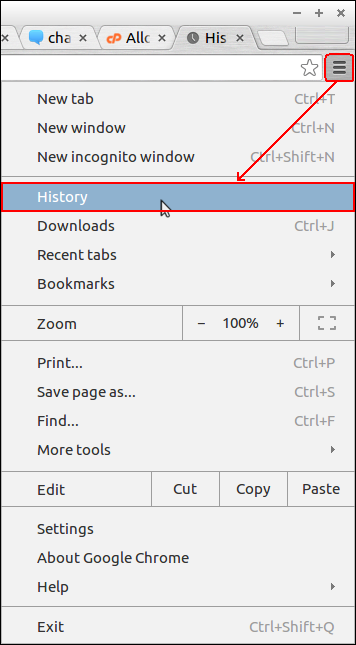
1. Tekan tombol menu (pojok kanan atas), lalu pilih History.

A

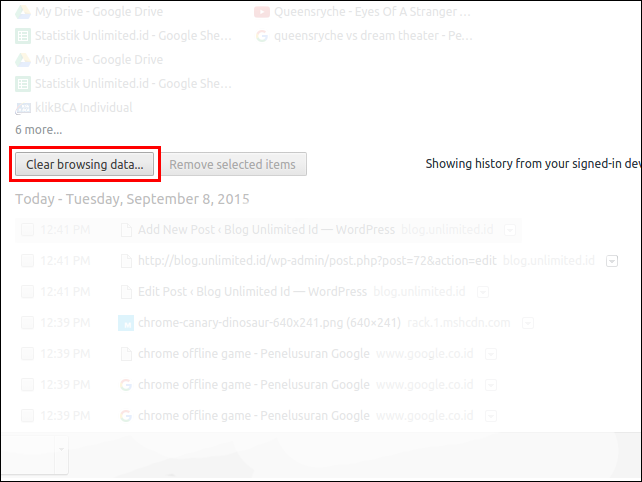
2. Klik tombol Clear browsing data.

Be

3. Muncul popup menu, pada bagian Obliterate the following items for, pilih the beginning of time. Lalu centang semua opsinya, dan tekan tombol Clear browsing data.

krom


Mozilla Firefox

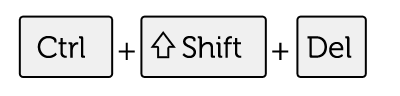
1. Tekan tombol Ctrl dan Shift dan Delete di keyboard komputer anda secara bersamaan.

hokebos_yah

2. Akan muncul menu popup Clear All History. Pada bagian Time range to clear, pilih Everything.

3. Pada bagian detils, centang semuanya. Lalu klik tombol Clear Now.

prpok