03. June 2020 · Comments Off on Bagaimana Cara Migrasi Blogspot ke WordPress? · Categories: Blogspot · Tags: , , , , ,

Mempelajari cara migrasi blogspot ke wordpress sangat penting bagi Anda yang mengelola website. Anda tentu sudah tidak asing dengan penyedia blog bernama blogger atau blogspot. Selain gratis juga banyak kemudahan dan fleksibilitas yang ditawarkan. Mulai dari pengelolaan konten, hingga mudahnya berganti-ganti tema sesuka hati. Akan tetapi, kebutuhan website kini semakin meningkat dan banyak orang yang ingin berpindah atau melakukan migrasi ke CMS lain seperti wordpress. Hal ini karena fitur yang ditawarkan blogger saja tidak cukup. Banyak dari mereka yang kemudian melakukan migrasi blogger ke wordPress.

Cara migrasi blogspot ke wordpress tentunya sudah dipikirkan matang-matang oleh penggunanya. Salah satu alasannya adalah karena wordpress menawarkan keleluasaan yang lebih dibandingkan blogger, baik dari sisi tampilan, kelengkapan fitur, bahkan SEO. Hal ini seperti diketahui bahwa para pemilik bisnis online biasanya akan sangat mengandalkan SEO pada websitenya. Maka tak heran bagi mereka yang ingin memindahkan data dari blogger ke wordpress tanpa merusak data-datanya.

Mengapa harus melakukan migrasi blogspot ke wordpress?

Blogspot memang menawarkan berbagai kemudahan untuk penggunanya. Meski begitu masih kalah jika dibandingkan dangan wordpress. Tak heran jika banyak khususnya pebisnis online yang ingin meningkatkan bisnisnya dengan bermigrasi ke wordpress. Dari situlah juga muncul berbagai pertanyaan mengapa harus migrasi blogdpot ke wordpress?
migrasi blogspot ke wordpress

cara migrasi blogspot ke wordpress

Berikut alasan mengapa Anda harus memindahkan blogspot ke wordpress;

1. Lebih leluasa dalam melakukan pengaturan website

Ketika Anda menggunakan. website wordpress hosting, maka Anda akan lebih mudah dalam menetapkan apapun yang Anda inginkan, salah satunya dengan menggunakan website wordpress hosting.

2. Pengelolaan yang lebih mudah

WordPress memiliki kemudahan dalam mengelola website melalui dashboard Admin Area yang telah disediakan. Dengan adanya Admin Area tersebut tentunya akan memberikan kemudahan dama pengelolaan. Ini akan sangat membantu Anda yang sedang berbisnis online.

3. Akses website yang lebih cepat

WordPress memiliki berbagai file database sehingga akan membuat akses menjadi leboh cepat. File tertentu yang dipanggil oleh browser akan langsung muncul tanpa load seluruh file HTML. Hal ini tentunya berbeda dengan file HTML blogger yang hanya terdapat dalam satu tempat sehingga aksesnya tidak secepat wordpress.

4. Tampilan theme wordpress yanga lebih banyak

Salah satu alasan mengapa orang melakukan migrasi ke wordpress adalah karena banyaknya tema dan beragam widget untuk membuat website Anda semakin menarik. Hal ini tentunya berbeda dengan blogspot yang hanya memiliki theme dan wallpaper terbatas sehingga terbatas untuk berkreasi.

5.Adanya fitur tambahan pada wordpress

Ketika Anda migrasi ke wodpress, maka akan mendapatkan kemudahan melakukan apapun dengan plugin yang tersedia. Sebagai contoh misalnya Anda ingin memperbaiki keamanan wordpress atau membuat website dengan builder, maka bisa Anda lakukan dengan mudah dengan adanya plugin tersebut.
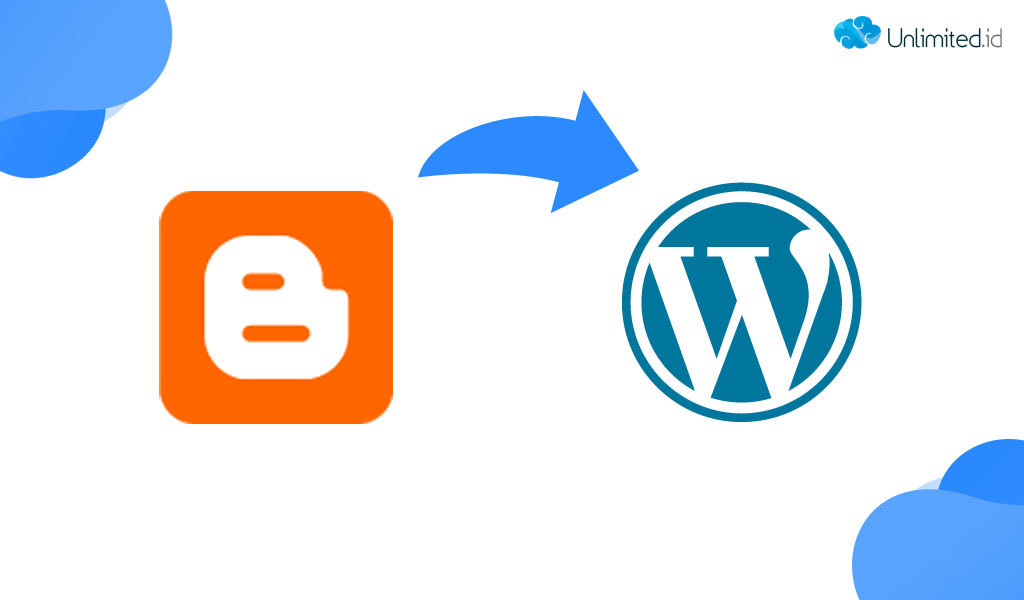
migrasi blogspot ke wordpress

cara migrasi blogspot ke wordpress

Bagaimana cara migrasi dari blogspot ke wordpress?

WordPress tentunya sudah menyediakan tools untuk mengimpor semua postingan blog lama (lengkap dengan komentar pembaca) dari blogger ke blog yang baru yaitu wordpress self hosted secara otomatis.

Berikut cara mudah migrasi blogspot ke wordpress;

1. Instal wordpress

Untuk langkah pertama pastikan Anda sudah melakukan installasi wordpress pada hosting Anda. Instal wordpress bisa langsung masuk ke website wordpress.

2. Export data blog

Sebelum melakukan migrasi blogger ke wordpress baru, maka Anda harus export data blog terlebih dulu. Caranya adalah masuk ke admin blogger > Setelan > Lainnya. Kemudian pada menu Import & cadangan klik tombol Cadangkan Konten. Nanti akan muncul kotak yang bertuliskan simpan ke komputer. Anda bisa langsung klik untuk melanjutkannya. Kemudian data Anda akan terunduh pada komputer atau laptop dengan format XML.

3. Import blogger ke wordpress

Jika download data blogger berhasil, maka langsung saja ke wordpress yang sudah diinstal tadi. Pastikan domain dan hosting Anda aktif dan telah terinstal wordpress. Kemudian masuk ke admin area kemudian klik Tools > Import. Kemudian pilih blogger. Selanjutnya pilih Install Now di dashboard wordpress Anda.

Di sini Anda memerlukan plugin Blogger Importer untuk memindahkan file XML Anda ke website wordpress. Maka plugin otomatis akan aktif dan klik Run Importer sebelum Anda mulai memindahkan data wordpress. Selanjutnya Anda bisa pilih Choose File untuk mengunggah file XML yang sudah ada di komputer Anda. Kemudian, klik Upload File and import.

Langkah selanjutnya adalah mengganti authors dari user blogger ke user WordPress, lalu klik Submit untuk mengupload data konten dan media blogger ke wordpress. Anda bisa menunggu hingga proses instalasi selesai, sampai Anda mendapatkan tampilan All done.

migrasi blogspot ke wordpress

cara migrasi blogspot ke wordpress

4. Blogger Anda telah berpindah ke wordpress

Jika sudah berhasil, nanti akan ada pemberitahuan bahwa blogger sudah berpindah ke wordpress. Anda tak perlu khawatir karena data-data pada blog Anda juga sudah langsung ikut migrasi ke wordpress. Jangan lupa untuk melakukan update pada wordpress agar lebih maksimal dalam menggunakannya.

Anda bisa melakukan test apakah redirection-nya sudah bekerja dengan baik atau belum dengan menekan Verify Configuration di menu plugin. Plugin akan menyediakan link ke website blogger Anda. Klik link dan yang akan terbuka adalah website wordpress Anda, bukan lagi blogger.

Bagaimana cara memastikan agar migrasi tak mempengaruhi SEO?

Ketika sudah berhasil migrasi blogspot ke wordpress, beberapa orang kadang memikirkan apakah nantinya akan berpengaruh terhadap SEO? Untuk memastikannya Anda bisa menggunakan cara sebagai berikut;
* Masuk ke menu Settings > Permalinks. Pilih Custom Structure. Kemudian masukkan kode /%year%/%monthnum%/%postname%.html
* Kemudian lakukan pengaturan Redirection

Ini merupakan langkah terpenting untuk menjaga agar website Anda tidak kehilangan google ranking saat dipindahkan dari blogger ke wordpress. Caranya adalah instal dan aktifkan plugin blogger to wordpress redirection. Setelah menginstal dan mengaktifkan plugin, Masuk ke halaman Tools > Blogger To WordPress Redirection, lalu klik Start Configuration. Plugin nantinya akan secara otomatis mendeteksi URL blog Anda dan selanjutnya, klik tombol Get Code untuk mendapatkan kode Redirection.

Kemudian Anda akan mendapatkan potongan kode yang digunakan untuk redirection user dari blogger Anda ke situs WordPress baru Anda. Salin kode tersebut untuk dimasukkan ke dalam template blogger. Selanjutmnya masuk ke dashboard Blogger Anda dan pilih menu tema. Scroll ke bawah Pilih kembali ke template klasik, nantinya akan muncul tampilan seperti gambar di bawah ini lengkap dengan tampilan editor HTML.

migrasi blogspot ke wordpress

cara migrasi blogspot ke wordpress

Masukkan script yang sudah Anda salin dari plugin Blogger to WordPress Redirection, sebagai pengganti script yang ada di halaman editor HTML blogger Anda. Kemudian, klik Simpan tema. Sekarang Blogger Anda sudah sepenuhnya berpindah ke website wordpress baru Anda dan tentunya tidak akan mempengaruhi rangking SEO. Meski migrasi ke wordpress, webise Anda akan tetap berada di rangking paling atas.

Demikianlah cara mudah migrasi blogspot ke wordpress. Jangan lupa jika Anda membutuhkan hosting dengan harga yang murah bisa langsung ke Unlimited. Di sini Anda bisa mendapatkan berbagai fitur web hosting murah dan berkualitas serta layanan 24 jam setiap hari  yang akan membantu Anda dalam mengatasi kendala.

01. June 2020 · Comments Off on Apa Perbedaan Cloud Hosting dan Web Hosting Tradisional? · Categories: Tips · Tags: , , , ,

Istilah cloud hosting tentunya bukan hal yang baru khususnya bagi Anda yang sudah lama mengelola website. Pada umumnya, hosting disewakan dalam kapasitas tertentu sesuai dengan kebutuhan. Semakin besar kapasitasnya maka semakin mahal juga harga yang harus dibayar. Dengan beragamnya kebutuhan akan layanan hosting, maka tak heran jika Anda bisa menemukan banyak pilihan saat akan memilihnya. Hosting juga merupakan layanan yang digunakan untuk menyimpan data-data dalam sebuah website. Dengan layanan tersebut maka informasi yang tercantum pada website pun dapat diakses oleh pengguna melalui internet dengan sangat mudah.

Cloud hosting dan web hosting merupakan dua istilah yang berbeda. Namun beberapa orang masih menganggapnya sama. Jika Anda memilih layanan hosting, maka informasi yang ada pada website dapat dengan mudah diakses oleh pengguna melalui internet. Data yang dimaksud bisa berupa file dokumen, gambar, program, hingga database. Ketika Anda menginginkan website yang bisa diakses oleh publik lewat internet, maka layanan hosting ini tidak dapat diabaikan.

Pengertian Cloud Hosting dan Web Hosting

Perbedaan Cloud Hosting dan Web Hosting Tradisional

Cloud hosting adalah inovasi layanan hosting yang memungkinkan Anda untuk menyimpan data di sebuah cloud. Jika Anda memakai cloud hosting, maka data Anda akan disimpan pada sebuah server virtual di dalam internet. Layanan ini tidak memakai ruang penyimpanan fisik atau hardware. Pada dasarnya,  Arsitektur cloud hosting ini lebih aman saat terjadi masalah pada server. Server lain yang masih normal akan mengantikan tugas server yang sedang bermasalah sehingga tidak ada website yang akan terdampak dari permasalahan server yang sedang terjadi.

Lalu, apa itu web hosting?

Ini merupakan layanan hosting yang paling sering dipakai pengguna awam karena sudah ada sejak lama dan sudah digunakan banyak orang. Dengan memakai layanan ini, maka data yang ada pada website Anda akan disimpan dalam 1 server pada sebuah hardware.

Sesuai dengan kebutuhan klien, web hosting tradisional berkembang menjadi beberapa jenis, yaitu;

  • Shared web hosting

Bagi para pemula, shared web hosting merupakan primadona. Hal ini karena layanan yang satu ini murah (beberapa bahkan gratis) dan memang sudah banyak digunakan orang. Dalam shared web hosting, sebuah server akan dibagi sesuai dengan kapasitasnya dan kemudian digunakan oleh beberapa situs sekaligus.

  • Dedicated web hosting

Perbedaan Cloud Hosting dan Web Hosting Tradisional

Berbeda dengan layanan shared hosting akan berbagi server dengan beberapa pengguna lainnya, dedicated web hosting  server hanya akan digunakan oleh situs milik Anda. Dengan keunggulan ini, tentu saja harga yang dipatok akan jauh lebih mahal dibandingkan shared web hosting.

  • VPS web hosting

Dengan menggunakan VPS (Virtual Private System),maka Anda masih akan berbagi server. Namun Anda juga akan dibekali dengan sebuah server. Dengan demikian kapasitas penyimpanan memori serta CPU usage pun akan lebih longgar sehingga performa situs Anda bisa lebih baik.

  • Managed web hosting

Layanan hosting yang satu ini akan memungkinkan Anda untuk mendapatkan sebuah server sesuai dengan kebutuhan website.  Maksudnya adalah server yang disewakan pada Anda akan datang dengan segala hal yang memang dibutuhkan oleh website. Biayanya mungkin akan lebih mahal. Akan tetapi Anda tidak perlu kesulitan untuk mengatur website lagi.

Apa Perbedaan Cloud Hosting dan Web Hosting?

Berhubung masih banyak orang yang sulit membedakan keduanya, berikut perbandingan secara detail tentang bagaimana perbedaan antara cloud hosting dan web hosting;

1.Dari segi biaya

Jika dilihat dari segi biaya, penggunaan cloud hosting tentunya cukup mengeluarkan dana sesuai dengan layanan yang didapat. Namun, Anda tidak perlu lagi mengeluarkan dana tambahan untuk server yang mungkin tidak Anda gunakan. Jika diibaratkan, pembiayaan cloud hosting serupa dengan membayar tagihan listrik atau biaya berlangganan operator seluler.

Bagaimana dengan web hosting? Ketika Anda menggunakan layanan web hosting tradisional, maka Anda harus membayar server yang digunakan dengan hardware. Padahal kenyataanya ruang tersebut juga digunakan oleh user lain. Biaya ini akan membengkak jika Anda memutuskan untuk membeli web hosting tradisional tipe dedicated.

2.Performa

Perbedaan Cloud Hosting dan Web Hosting Tradisional

Dalam memilih layanan cloud hosting, Anda tidak memiliki ruang penyimpanan fisik karena pada dasarnya layanan ini merupakan sebuah layanan virtual. Anda memang akan menggunakan layanan ini dengan user lain, namun jika terdapat kendala seperti loading yang lamba,  server cloud Anda akan segera dipindahkan oleh sistem. Hasilnya, Anda tidak lagi merasakan kendala tersebut dan performa website pun bisa tetap prima.

Hal ini tentunya berbeda dengan layanan web hosting,  layanan ini menyediakan server yang digunakan oleh beberapa user sekaligus. Akibatnya kapasitas ruang penyimpanan serta bandwidth yang tersedia pun juga akan terbatas. Jadi tidak mengherankan jika website memerlukan waktu yang lebih lama untuk loding.

3.Jika dilihat dari kontrol data

Untuk penggunaan cloud hosting, selama Anda menyewa space tertentu dalam cloud server, maka ruang tersebut berada dalam control Anda sepenuhnya. Akan tetapi jika dalam web hosting tradisional Anda bisa terdampak risiko performa web melambat karena bandwidth yang dibagi dengan user lain. Maka hal tersebut tidak terjadi pada cloud hosting. Ini karena cloud server akan segera memindahkan Anda ke server yang lebih lapang saat bandwidth terbatas.

Namun, pada web hosting tradisional Anda harus berbagi dengan user lain sehingga tidak ada kendali yang utuh terhadap server yang telah dibeli. Sebagai ilustrasi, apabila user lain menginginkan performa yang lebih baik maka website Anda pun akan berisiko menjadi lambat dan lebih susah diakses.

Manakah pilihan yang tepat untuk website Anda? Cloud hosting atau web hosting? Di sini Anda bisa melihat sesuai dengan kebutuhan Anda. Pilihlah layanan hosting yang bisa mengakomodir kebutuhan Anda.

Ada beberapa pertimbangan yang memang membuat cloud hosting menjadi pilihan layanan terbaik untuk Anda. Namun ada juga beberapa kondisi yang menyebabkan web hosting tradisional justru lebih baik. Misalnya untuk para pemula, web hosting tradisional menjadi pilihan yang tepat untuk Anda karena biayanya murah dan sudah bisa mengakomodasi kebutuhan.

Situs maupun blog tentunya memiliki kebutuhan yang berbeda. Bila Anda memilih penyedia layanan hosting, ingatlah bahwa yang Anda inginkan adalah memilih hosting yang sesuai dengan kebutuhan Anda. Karena sebenarnya, Anda mencari hosting terbaik untuk kebutuhan Anda.

Itulah perbedaan antara cloud hosting dan web hosting. Jangan lupa jika Anda membutuhkan hosting dengan harga yang murah bisa langsung ke Unlimited. Di sini Anda bisa mendapatkan berbagai fitur web hosting murah dan berkualitas serta layanan 24 jam setiap hari  yang akan membantu Anda dalam mengatasi kendala.

01. June 2020 · Comments Off on 5 Langkah Mudah Cara Upgrade Blog Tanpa Merusak SEO · Categories: Blogspot · Tags: , , , , ,

Mengetahui cara upgrade blog memang sangat penting khususnya bagi Anda yang mengelola blog untuk keperluan bisnis. Upgrade blog biasanya bertujuan untuk rebranding dan memperbaiki kekurangan blog sebelumnya. Hal ini juga akan membantu meningkatkan kualitas blog dari yang semula biasa saja menjadi lebih baik lagi. Jika ada sudah lama mengelola blog, tentunya Anda tahu bahwa dalam dunia blog, upgrade blog juga sering disebut dengan migrasi blog.

Cara upgrade blog sangatlah mudah. Ini biasanya juga ikut merubah tampilan sebuah website. Hal utama yang harus Anda perhatikan di sini adalah, nantinya alamat blog Anda akan berubah, bisa dari domain .blogspot ke .com atau dari .com ke .com lainnya. Hal ini tentunya akan semakin membuat tampilan blog semakin menarik. Bahkan Menurut data yang dimiliki oleh website BuiltWith, saat ini blogspot menduduki urutan kedua dalam kategori blog di Indonesia.

Banyak pemula yang lebih memilih platform blogspot karena lebih mudah digunakan. Meski bukan platform terbaik, blogspot masih merupakan salah satu pilihan favorit bagi mereka yang ingin membuat blog. Akan tetapi, salah satu yang menjadi kelemahan memilih blog yang dibuat dengan platform ini masih menggunakan subdomain sebagai alamatnya. Namun perlu khawatir karena ini bisa diupgrade.

Cara upgrade blog

Cara upgrade blog

Bagaimana cara upgrade blog tanpa merusak SEO?

Dalam melakukan upgrade tentu akan meningkatkan kualitas website. Sayangnya juga akan memperngaruhi SEO seperti adanya perubahan pada sistem alogaritme google, terkena serangan SEO negatif, atau bahkan karena tampilan blog yang sudah berubah. Hal itu juga bisa menjadi penyebab mengapa website Anda sudah tidak berada pada halaman pertama mesin pencari lagi. Tentu akan sangat disayangkan apabila Anda kehilangan peringkat teratas google hanya karena memutuskan untuk upgrade blogger.

Agar tidak merusak SEO ketika melakukan upgrade blog, berikut cara yang harus Anda lakukan;

1. Hosting wordpress untuk website Anda

Hosting diperlukan untuk menampung data-data pada website. Anda bisa memilih hosting murah dan berkualitas seperti yang ada di Unlimited. Selain itu, Anda juga perlu menyiapkan nama domain untuk blog wordpress baru Anda. Setelah Anda mengaktifkan hosting, selanjutnya Anda bisa langsung instal wordpress di hosting melalui cPanel.

Cara upgrade blog

Cara upgrade blog

2. Export data blogger

Sebelum Anda melakukan upgrade, lakukan export data blogger Anda dan backup ke komputer dengan format XML. Cara melakukannya adalah, silakan masuk ke admin blogger, kemudian setelah dan klik lainnya. Pada menu Import & cadangan, klik tombol cadangkan Konten. Kemudian nantinya akan muncul kotak dialog. Selanjutnya Anda bisa klik simpan ke komputer untuk melanjutkan. Data Anda nantinya akan terunduh pada komputer/laptop dengan format XML.

3. Import blogger ke wordpress

Setelah Anda selesai mengunduh data blogger, silakan beralih ke wordpress Anda. Pastikan domain dan hosting Anda aktif dan telah terinstal wordpress. Caranya adalah, masuk ke admin area kemudian klik Tools > Import. Kemudian pilih blogger. Kemudian pilih Install Now di dashboard wordpress Anda. Di sini Anda memerlukan plugin Blogger Importer untuk memindahkan file XML Anda ke website wordpress. Maka plugin otomatis akan aktif dan klik Run Importer. Kemudian pilih Choose File untuk mengunggah file XML yang sudah ada di komputer Anda. Kemudian, klik Upload File and import. Dan sekarang blogger Anda telah berpindah ke wordpress. Agar Anda tidak kehilangan rangking google, selanjutnya Anda harus melakukan setting Permalink dan Redirection.

4. Pengaturan permalink

Jika Anda sudah berhasil melakukan upgrade blogger ke wordpress, maka selanjutnya adalah melakukan pengaturan permalink di wordpress. Permalink merupakan struktur dari SEO. Untuk melakukan pengaturan pada permalink, maka langsung saja masuk ke menu Settings > Permalinks. Kemudian pilih Custom Structure dan tambahkan kode yang sudah ada. Lalu, klik save.

5. Pengaturan redirection

Melakukan pengaturan redirection juga merupakan langkah terpenting untuk menjaga agar website Anda tidak kehilangan google ranking saat dipindahkan dari blogger ke wordpress. Yang Anda lakukan di sini adalah menginstal dan mengaktifkan plugin blogger to wordpress redirection. Setelah berhasil menginstal dan mengaktifkan plugin, kemudian masuk ke halaman Tools > Blogger To WordPress Redirection, lalu klik Start Configuration.

Cara upgrade blog

Cara upgrade blog

Plugin secara otomatis akan mendeteksi URL blog Anda dan selanjutnya, klik tombol Get Code untuk mendapatkan kode Redirection. Kemudian Anda akan mendapatkan potongan kode yang digunakan untuk redirection user dari blogger Anda ke situs wordpress baru Anda. Salin kode tersebut untuk di masukkan ke dalam template blogger.

Langkah selanjutnya adalah masuk ke dashboard blogger Anda dan pilih menu Thema. Scroll ke bawah lalu pilih kembali ke template klasik. Setelah Anda klik button Kembali ke template klasik, maka akan muncul tampilan seperti gambar di bawah ini lengkap dengan tampilan editor HTML. Kemudian masukkan script yang sudah Anda salin dari plugin blogger to wordpress redirection sebagai pengganti script yang ada di halaman editor HTML blogger Anda. Kemudian, klik Simpan tema.

Kemudian silakan kembali ke halaman wordpress dan masuk ke halaman plugin Blogger to WordPress Redirection, lalu klik Verify Configuration. Sekarang blogger Anda sudah sepenuhnya berpindah ke website wordpress baru Anda. Dengan cara tersebut tidak akan memperngaruhi atau bahkan merusak SEO Anda.

Mengapa harus melakukan upgrade blog?

Upgrade blog ke wordpress tentunya memiliki beberapa keunggulan khususnya bagi Anda yang menggunakan website untuk bisnis. Berikut mengapa Anda harus melakukan upgrade blog;

1.Blogspot mempunyai theme dan wallpaper terbatas. Sedangkan dengan mengupgrade ke wordpress maka akan mempunyai ribuan theme serta banyak jenis widget yang siap untuk membuat website Anda semakin menarik.

2. Pada dasarnya, wordpress memberikan kemudahan dan kenyamanan dalam hal mengelola website melalui halaman dashboard Admin yang telah disediakan. Hal ini juga menjadi alasan mengapa banyak orang yang melakukan upgradeb blog ke wordpress.

3. Anda dapat melakukan apapun dengan plugin. Misalnya Anda ingin memperbaiki desain tata letak wordpress atau membuat website dengan menggunakan builder. Semuanya dapat dengan mudah dilakukan. Ini karena wordpress memiliki banyak plugin dengan berbagai fitur tambahan.

4. Melakukan upgrade pada blog juga akan membuat akses website lebih cepat. Hal ini karena wordpress menempatkannya di berbagai file database. Sehingga ketika akses sedang cepat, file tertentu yang telah dipanggil oleh browser langsung muncul tanpa harus load seluruh file HTML.

Cara upgrade blog

Cara upgrade blog

5. Ketika Anda menggunakan website wordpress hosting, maka Anda akan lebih leluasa untuk melakukan pengaturan website. Anda juga dapat menetapkan apapun sesuai keinginan Anda.

Demikianlah cara mudah upgrade blog tanpa mempengaruhi kualitas SEO. Jangan lupa jika Anda membutuhkan hosting dengan harga yang murah bisa langsung ke Unlimited. Di sini Anda bisa mendapatkan berbagai fitur web hosting murah dan berkualitas serta layanan 24 jam setiap hari  yang akan membantu Anda dalam mengatasi kendala.

30. May 2020 · Comments Off on 8 Jenis Error Pada WordPress Paling Umum dan Cara Mengatasinya · Categories: Wordpress · Tags: , , , ,

Mengatasi error pada wordpress memang sangat penting untuk Anda yang kesehariannya mengelolo website. Pernahkan Anda mengalami yang namanya “wordpress error” saat membuka wordpress? Hal ini merupakan salah satu permasalahan yang sering dialami oleh pengguna wordpress. Apalagi wordpress menjadi CMS dengan pengguna terbesar didunia bahkan mencapai 58.55%, artinya ada banyak error yang ditemui oleh pengguna wordpress. Kendala tersebut biasanya dialami oleh mereka yang suka ganti plugin, theme dan bereksperimen dengan wordpress.

Error pada wordpress sebenarnya hanya masalah yang sederhana. Hanya saja ini akan sangat mengganggu pengguna jika seringkali muncul. WordPress juga merupakan CMS yang mudah digunakan sehingga banyak orang menggunakannya. Banyak orang yang memanfaatkan platform ini untuk bisnis online sehingga siapapun menginginkan tidak ada kendala. Sayangnya, ada beberapa error wordpress yang justru membuat beberapa orang panik karena tidak tahu bagaimana mengatasinya karena ada banyak jenis error pada wordpress.

Error pada wordpress

Error pada wordpress

Jenis-jenis error pada WordPess dan cara mengatasinya

Sebelum melakukan cara untuk mengatasi error pada wordpress, pastikan Anda telah melakukan backup wordpress. Hal ini untuk mengantisipasi data-data penting yang hilang. Sebagai pengguna wordpress Anda harus tahu bahwa ada banyak error pada wordpress dengan penanganan yang berbeda-beda.

Berikut beberapa jenis error pada wordpress dan bagaimana mengatasinya:

1. 500 Internal server error

Apakah Anda pernah mengalami kendala seperti ini? Biasanya error tersebut terjadi karena server error. Pada beberapa browser atau server tampilan error 500 akan berbeda, misalnya 500 Internal Server Error, HTTP 500 Internal Error, HTTP Error 500 dan masih banyak lagi.

Cara mengatasinya: Jika Anda mengalami kendala seperti ini, maka yang harus Anda lalukan adalah menghapus cache browser. Selain itu Anda bisa reload atau refresh halaman pada browser yang error tersebut dengan diberikan jeda sekitar 30 detik kemudian reload kembali.Tapi jika masih mengalami error, maka Anda bisa mengecek plugin dan themes.

Error pada wordpress

Error pada wordpress

2. Tidak dapat log in administrator WordPress

Beberapa pengguna wordpress terkadang kehilangan akses ke halaman admin wordpress karena lupa username, email, maupun password login WP-Admin, atau malah terkena hacking. Hal ini kadang membuat Anda tidak dapat log in administrator wordpress.

Cara mengatasinya: Yang harus Anda lakukan di sini adalah melakukan reset password melalui pilihan Lost your password? pada halaman login admin. Selain itu Anda juga dapat melakukan reset username dan password wordpress melalui PHPmyAdmin.

3. Gambar tidak bisa muncul pada wordpress

Pernahkah Anda sudah memasukkan gambar namun ternyata gambar tidak bisa muncul pada worddpress? Hal ini biasanya Anda memilih folder penyimpanan yang salah. Selain itu bisa juga mengaktifkan fitur protect directory di cpanel.

Cara mengatasinya: Anda bisa memeriksa permission folder wp-content/uploads/images dan pastikan permission foldernya 755. Selain itu pastikan pengaturan URL Images di wp-admin ➡️ Settings dan pastikan URL mengarah ke folder yang benar. Dengan begitu nantinya Anda tidak akan mengalami kendala tersebut.


4. Error establishing a database connection

Error ini terjadi karena koneksi database yang bermasalah sehingga komunikasi antara database dengan file PHP juga ikut bermasalah. Penyebab utamanya adalah dari database corrupt, login credential salah, plugin bermasalah dan server hosting mengalami down.

Cara mengatasinya: Jika Anda mengalami hal ini, maka yang bisa Anda lakukan adalah masuk ke cPanel. Kemudian cek DB_NAME dan DB_USER pastikan sudah sama. Selain cara tersebut, Anda bisa mematikan plugin wordpress untuk sementara. Jika sudah tidak mengalami error, maka Anda bisa menggunakannya kembali.

Error pada wordpress

Error pada wordpress

5. Syntax Error Pada WordPress

Beberapa pengguna wordpress biasanya sering melakukan perubahan terutama pada plugin atau theme. Kalau tidak berhati-hati maka akan menyebabkan syntax error pada wordpress.  Ini terjadi karena ada beberapa script coding yang hilang sehingga fungsinya tidak berjalan sempurna.

Cara mengatasinya: Ketika mengalami hal ini, Anda bisa membaca pesan error yang ditampilkan pada line/baris berapa script coding mengalami permasalahan. Untuk memudahkan pengeditan script coding bisa menggunakan text editor seperti notepad++ atau aplikasi lainnya.

6. Muncul halaman wordpress 404 ketika diakses

Pada umumnya kemunculan wordpress 404 ketika diakses disebabkan karena adanya kesalahan pengaturan pada permalink wordpress Anda. Error 404 ini masalahnya masih sama dengan sebelumnya yaitu pada bagian client. Bedanya untuk error 404 ini terjadi karena saat Anda mengakses pada halaman website tetapi browser tidak menemukan halaman yang sedang Anda cari.

Cara mengatasinya: Untuk mengatasinya Anda bisa merefresh ulang halaman website, seting ulang permalink, restore file htaccess atau menggunakan plugin checker broken link. Solusi lainnya Anda dapat mengubah pengaturan permalink menjadi default terlebih dahulu, kemudian ubah kembali ke pengaturan yang Anda inginkan.

7. Munculnya layar blank putih pada WordPress

Saat Anda membuka wordpress, pernahkan Anda mengalami halaman WordPress yang hanya menampilkan tampilan blank putih pada layarnya? Ini biasanya terjadi karena memori yang tersedia pada server sudah overload atau dari tema dan plugin yang bermasalah. Biasanya masalah ini terjadi setelah melakukan update wordpress ke versi yang terbaru.

Cara mengatasinya: Untuk mengatasi white screen error ini cobalah untuk menonaktifkan plugin dan theme wordpress. Selain itu Anda bisa mencoba untuk menaikan limit PHP wordpress agar memori bisa menjadi lebih besar. Jika masih belum teratasi, maka silakan akses file wp-config.php kemudian cari baris wp_debug dan ubah statusnya dari false menjadi true. Dengan diubahnya pengaturan ini, website Anda akan memunculkan pesan penyebab error yang sebenarnya.

Error pada wordpress

Error pada wordpress

8. Tampilan tata letak yang tidak beraturan

Mungkin Anda merasa bingung ketika melihat tampilan tata letak di wordpress tidak beraturan. Permasalahan ini dapat terjadi meliputi pengaturan site URL yang salah dan adanya tag HTML atau CSS pada postingan Anda yang mengacaukan pengaturan default theme. Penyebab lainnya bisa juga karena Anda menulis artikel di Microsoft Word kemudian menyalinnya secara langsung ke halaman postingan WordPress.

Cara mengatasinya: Untuk mengatasi hal tersebut, Anda bisa mengedit postingan Anda. Kemudian pindahkan postingan tersebut ke Notepad. Setelah itu, Anda bisa langsung salin kembali ke halaman postingan Anda.

Begitulah beberapa jenis error pada wordpress dan cara mengatasinya. Jangan lupa jika Anda membutuhkan hosting dengan harga yang murah bisa langsung ke Unlimited. Di sini Anda bisa mendapatkan berbagai fitur web hosting unlimited dan berkualitas serta layanan 24 jam setiap hari  yang akan membantu Anda dalam mengatasi kendala.

28. May 2020 · Comments Off on Bagaimana Cara Upgrade WordPress Dari cPanel? · Categories: Tips · Tags: , , , ,

Mempelajari cara upgrade wordpress sangatlah penting khususnya bagi Anda yang memiliki website dan mengelolanya untuk bisnis online. Bagi pengguna wordpress, maka Anda harus tahu kalau wordpress selalu merilis versi terbaru dengan perbaikan dari versi sebelumnya. Anda harus selalu menggunakan wordpress karena banyak keuntungan yang akan Anda dapatkan. Bagi Anda yang sudah lama menggunakan CMS wordpress, mungkin ketika login sebagai admin akan sering melihat referensi untuk melakukan upgrade wordpress ke versi terbaru. Banyak yang bertanya mengenai cara mengupgrade WordPress dengan cara manual.

Cara upgrade wordpress sebenarnya sangat mudah dan cepat. Ini bisa dilakukan secara manual dan otomatis. Selain itu Anda juga perlu tahu bahwa wordpress selalu memberikan pemberitahuan update wordpress melalui dashboard. Jika sudah muncul pemberitahuan seperti itu, maka Anda bisa langsung klik dashboard, lalu menuju ke menu update. Di menu update Anda bisa memasang versi terbaru WordPress dengan sekali klik saja.

Apa saja langkah-langkah yang perlu dilakukan untuk memasang wordpress versi terbaru?

Sebelum mengetahui bagaimana cara update wordpress manual di cPanel, Anda harus memperhatian langkah-langkah. berikut ini;

Cara upgrade wordpress

Cara upgrade wordpress

1. Lakukan backup data

Hal ini sangat penting dilakukan sebelum update wordpress manual. Lakukan backup data website terlebih dahulu sebagai langkah antisipasi jika Anda membuat kesalahan dalam proses update wordpress versi terbaru. Ini juga untuk meminimalisir data yang hilang akibat melakukan upgrade.

2. Matikan plugin

Melakukan upgrade wordpress tentunya tidak boleh asal-asalan saja. Di sini Anda juga harus mematikan semua plugin yang ada di website Anda. ini bertujuan untuk meminimalisir website agar tidak terjadi eror karena terlalu banyak plugin yang diinstal.

3. Mengunduh wordpres versi terbaru

Anda bisa langsung mengunduh wordpress versi terbaru melalui pemberitahuan yang sudah dikirimkan di dashboard. Biasanya pemberitahuan untuk upgrade ke versi terbaru. Jika tidak ada, Anda bisa langsung mengunjungi situs resmi wordpress untuk mendapatkan versi terbaru.

4. Unzip file wordpress

Setelah Anda mengunduh file dalam bentuk ZIP, Anda perlu unzip file tersebut menggunakan WinRAR atau WinZIP. Anda sudah unzip folder WordPress dan mendapatkan beberapa sub-folder seperti wp-admin, wp-includes, dan wp-content. Hal ini tentu akan memudahkan Anda menuju langkah selanjutnya.

5. Buka direktori root website

Langkah ini bisa dilakukan dengan menggunakan FileZilla. Yang perlu Anda lakukan pada langkah ini adalah menghapus folder ‘wp-admin’ dan ‘wp-includes’. Biasanya folder tersebut terletak di sebelah kanan. Kemudian Anda bisa menghapus kedua folder tersebut.

6. Upload versi terbaru

Pada bagian ini, Anda bisa melakukan upload ke versi terbaru. Jika sebelumnya Anda telah menghapus ‘wp-admin’ dan ‘wp-includes’. Selanjutnya di bagian ini Anda perlu mengunggah versi terbaru yang sudah Anda unduh sebelumnya.Pada direktori sebelah kiri, Anda bisa menemukan folder wordpress yang sudah Anda unduh sebelumnya. Kemudian upload ‘wp-admin’ dan ‘wp-includes’ versi terbaru.

Cara upgrade wordpress

Cara upgrade wordpress

7. Lakukan update wordpress database

Pada bagian ini akan muncul notifikasi dari wordpress bahwa update telah berhasil dilakukan dan diperlukan update database. Update database wordpress adalah langkah terakhir dan wordpress Anda sudah diupdate ke versi terbaru.

Bagaimana Cara Upgrade WordPress Dari cPanel?

Ketika membuka wordpress, Anda tentu pernah mengalami yang namanya http error 500 atau page blank. Hal ini biasanya dialami pada versi wordpress yang tidak terupdate / versi lama. Saat kita ingin melakukan update melalui dashboard, tetapi masih terkendala dengan error yang dialami memang sangat mengganggu. Tapi jangan khawtir karena Anda bisa melakukan update manual melalui cPanel.

Berikut cara mudah upgrade wordpres manual melalui cPanel;

1. Lakukan download file instalasi wordpress versi terbaru pada halaman : https://wordpress.org/download/

2. Ketika file sudah berhasil diunduh, maka selanjutnya pilih file tersebut bisa langsung Anda extract ke sebuah folder baru

Di sini terdapat beberapa file yang sudah di extract. Kemudian pilih semua file (tanpa folder wp-content), lalu klik kanan, kemudian pilih add to archive dan simpan semua file tersebut menjadi file ekstensi .zip. Nantinya akan ada langkah yang akan memudahkan Anda untuk melakukan pengaturan di sini.

3. Masuk ke cPanel

Langkah selanjutnya Anda bisa langsung masuk ke Cpanel
Cari bagian file manager > public_html. Kemudian langsung pilih menu upload lalu silakan pilih file yang telah dibuat menjadi .zip tersebut. File manager secara otomatis akan melakukan proses upload pada file yang dipilih. Jika sudah status akan berubah menjadi complete.

4. Extract file tersebut dengan direktori /public_html

Pada bagian ini Anda sudah berhasil melakukan upgrade pada wordpress. Issue lain munculnya http 500 bisa berasal dari tema, plugin dan script wordpress yang corrupt/tidak sempurna. Pastikan Anda juga melakukan pengecekan pada plugin, tema dan script worpress.

Cara upgrade wordpress

Cara upgrade wordpress

Bagi Anda yang sibuk dan tidak sempat untuk memasang wordpress versi terbaru secepat mungkin, Anda bisa menggunakan bantuan plugin, yaitu Easy Updates Manager. Plugin ini akan membantu Anda untuk memasang versi terbaru dari wordpress, template, hingga plugin secara otomatis. Update wordpress ke versi terbaru merupakan langkah penting dalam memelihara website Anda. Dengan memasang wordpress versi terbaru, Anda telah meningkatkan keamanan dan performa website.

Mengapa Melakukan Upgrade WordPress Sangat Penting?

WordPress merupakan salah satu CMS yang sering melakukan update untuk versi terbaru daripada CMS lainnya. Hal ini cukup wajar mengingat status wordpress sebagai salah satu CMS terbaik dan paling populer di dunia saat ini. Lalu, seberapa penting melakukan update pada wordpress?

Berikut pentingnya melakukan upgrade pada wordpres;

1. Meningkatkan performa wordpress

Pengembang wordpress akan meningkatkan kinerja wordpress itu sendiri. Begitu juga yang dilakukan pengembang template dan plugin. Melakukan upgrade pada wordpress juga akan meningkatkan performanya.

2. Menjaga keamanan wordpress

WordPress merupakan target populer untuk hacker, distributor kode berbahaya, dan pencurian data. Ini berarti bahwa jika Anda tidak menggunakan versi terbaru dari wordpress, maka Anda menggunakan perangkat lunak dengan kerentanan keamanan yang sangat mudah diketahui hacker. Hacker dapat mencari situs-situs yang menjalankan versi lama, dan Anda mungkin menjadi korban dari serangan hacker.

3. Memberikan akses ke fitur baru

WordPress selalu menyediakan fitur baru yang bermacam-macam. Jika Anda ingin mendapatkannya, maka Anda harus selalu update dengan wordpress terbaru.

Cara upgrade wordpress

Cara upgrade wordpress

4. Meningkatkan kecepatan website

Pengembang wordpress selalu berusaha untuk membuat hal-hal lebih cepat untuk mengikuti perkembangan zaman di wordpress. Setiap Anda melakukan upgrade wordpress, maka akan meningkatkan kinerja yang membuat WordPress berjalan lebih cepat dan lebih efisien.Kecepatan sebuah wordpress adalah faktor besar dalam SEO sehingga Anda harus selalu melakukan update dan memastikan manfaat kinerja yang maksimal.

Demikianlah cara mudah upgrade wordpress. Jangan lupa jika Anda membutuhkan hosting dengan harga yang murah bisa langsung ke Unlimited. Di sini Anda bisa mendapatkan berbagai fitur web hosting murah dan berkualitas serta layanan 24 jam setiap hari  yang akan membantu Anda dalam mengatasi kendala.

14. May 2020 · Comments Off on Bagaimana Cara Mengatasi Error 400 Bad Request di Website? · Categories: Tips · Tags: , , , ,

Menjumpai error 400 bad request terkadang membuat pengguna kebingungan. Pernahkah Anda mengalami hal tersebut? Masalah seperti ini biasanya wajar terjadi karena berbagai faktor. Anda tidak perlu khawatir dengan kendala ini karena bisa diselesaikan. Dan Bisa dibilang Error 400 adalah salah satu yang paling sederhana cara penyelesaiannya secara teknis. Meski begitu jangan meremehkannya karena jika terlalu sering muncul error 400 tentunya akan berdampak buruk pada website Anda.

Error 400 bad request merupakan salah satu kendala akses yang terjadi pada sisi client atau Web hosting client. Kendala tersebut biasanya terjadi ketika permintaan yang dikirim ke server situs web salah atau rusak, dan server yang menerima permintaan tidak dapat memahaminya. Namun terkadang permasalahan ada pada situs web itu sendiri. Dalam hal ini Anda. harus jeli dalam menanganinya.

Sekilas tentang 400 Bad Request

400 bad request ini biasanya akan menampilkan error yang berbeda di setiap websitenya. Error 400 Bad Request adalah error yang terjadi ketika server tidak memahami permintaan dari pengunjung website. Ketidakpahaman ini disebabkan karena permintaan tersebut tidak tepat atau corrupt di tengah proses pengiriman data. Error 400 ini merupakan rangkaian dari error 400 hingga 499. Selain itu juga terkadang ada juga terjadi masalah 403 forbidden di WordPress.


error 400 bad request

error 400 bad request

Beberapa daftar error 400 bad request yang sering terjadi adalah;

  • Bad Request. Your browser sent a request that this server could not understand.
  • Bad Request – Invalid URL
  • HTTP Error 400 – Bad Request
  • Bad Request: Error 400
  • HTTP Error 400. The request hostname is invalid.
  • 400 – Bad request. The request could not be understood by the server due to malformed syntax. The client should not repeat the request without modifications.

Bagaimana cara mengatasi error 400 bad request?

Kesalahan 400 dapat terjadi karena ada kesalahan sederhana dalam permintaan. Mungkin salah ketik URL dan server menanggapinya dengan Error 404. Selain itu bisa saja browser web mencoba menggunakan cookie yang kadaluwarsa atau tidak valid. Beberapa server yang tidak dikonfigurasi dengan benar juga dapat menimbulkan kesalahan 400. Lalu bagaimana mengatasinya?

Berikut cara mudah mengatasi 400 bad request;

1.Membersihkan cache pada browser

Cache ini membantu browser bekerja secara efisien tanpa perlu mengunduh file yang sama setiap kali mengunjungi website tersebut. Sayangnya banyak orang yang sering mengabaikan dalam membersihkan browser. Error 400 Bad Request bisa terjadi apabila file website yang disimpan browser Anda secara lokal rusak. Di sini Anda bisa membersihkannya secara berkala agar tidak terjadi http error 400.

error 400 bad request

error 400 bad request


2. Membersihkan cookies pada browser

Banyak situs web melaporkan terjadinya error 400 disebabkan oleh cookie yang rusak atau kadaluarsa. Selain itu, beberapa ekstensi browser juga dapat mengubah cookie dan menyebabkan error 400. Untuk menguji kemungkinan ini, Anda bisa menghapus cookie browser.

Jika Anda menggunakan Google Chrome, maka Anda bisa menghapus cookies dengan cara mengklik ikon tiga titik di kanan atas, lalu pilih More Tools > Clear Browsing Data dari pop up menu yang muncul. Pastikan bahwa Cookies and other site data sudah dicentang dan Time Range berada pada All time. Jika sudah, klik tombol Clear Data.

3. Flush DNS

Membersihkan DNS akan membantu mengatasi kendala error 400 bad request. Hal ini karena cache DNS yang rusak juga bisa menjadi penyebab terjadinya error 400 Bad Request. Oleh karena itu, Anda harus menghapus semua data DNS (flush DNS) yang tersimpan di komputer.

4. Pastikan URL benar

Meski terdengar agak sepele, namun seseorang kadang salah mengetikkan URL sehingga menyebabkan terjadinya http error 400. Pastikan bahwa nama domain dan halaman yang ingin Anda akses itu sudah benar. Dengan begitu Anda tidak lagi menemui kendala error 400 bad request.

5. Periksa ukuran file

Jika Anda mengunggah file ke situs web dan saat itu mengalami error 400, kemungkinan besar file tersebut terlalu besar. Untuk mengantisipasi hal ini Anda bisa memilih ukuran yang lebih kecil sehingga tidak ada kendala. Beberapa hosting memang membatasi ukuran upload file dari masing-masing website dan kadang mereka tidak transparan mengenai hal tersebut.

error 400 bad request

error 400 bad request


6. Matikan antivirus

Anda harus mematikan virus jika komputer menggunakan 2 antivirus yang berbeda sehingga terjadi bentrok antara keduanya. Jadi alangkah lebih baiknya anda mencoba untuk mematikan salah satu antivirus. Perlindungan antivirus sebaiknya menggunakan satu saja itu sudah cukup asal memilih antivirus yang maksimal.

7. Refresh halaman

Error yang terjadi terkadang hanya bersifat sementara. Maka dari itu Anda bisa melakukan refresh pada halaman. Cara ini paling mudah dilakukan. Pastikan jika koneksi Anda juga benar-benar bagus agar bisa mengetahui apa kendala yang terjadi.

Apa yang menjadi sebab error 400 bad request?

Berikut beberapa hal yang menjadi sebab terjadinya 400 bad request yang harus Anda ketahui;

1. Cache dan cookies yang rusak

Orang-orang seringkali tidak membersihkan cache dan cookies yang ternyata malah menjadi penyebab terjadinya eror 400 bad request. Hal ini bisa disebabkan karena file di cache dan cookies browser yang kadaluarsa atau rusak.

2. Masalah pada cache DNS

Data dari proses pengubahan oleh DNS tersebut disimpan secara lokal di komputer Anda dalam bentuk cache DNS. Terkadang error 400 Bad Request juga bisa terjadi saat data cache DNS yang disimpan secara lokal tidak sesuai dengan DNS di website sekarang.

3. Ukuran file yang terlalu besar

Mengupload sebuah file yang ukurannya terlalu besar ternyata bisa menyebabkan kendala seperti error 400 bad request. Sebaiknya Anda memilih file yang lebih kecil untuk meminimalisir kejadian ini. Hal ini karena setiap server mempunyai batasannya sendiri-sendiri sehingga ukuran file yang kecil sebaiknya diprioritaskan.


error 400 bad request

error 400 bad request


4. Alamat website yang tidak sesuai

Hanya karena nama domain yang susah dieja membuat seseorang salah ketik sehingga menyebabkan terjadinya 400 bad request. Selain itu, jika terdapat terdapat karakter yang tak diizinkan, maka URL akan mengalami kendala yang memunculkan error 400 bad request.

Anda tidak perlu khawatir saat mendapati error 400 bad request karena ada beberapa cara mengatasi 400 Bad Request ini. Demikianlah cara mudah mengatasi error 400 bad request yang bisa Anda coba. Jangan lupa jika Anda membutuhkan hosting dengan harga yang murah bisa langsung ke Unlimited. Di sini Anda bisa mendapatkan berbagai fitur web hosting murah dan berkualitas serta layanan 24 jam setiap hari  yang akan membantu Anda dalam mengatasi kendala.

12. May 2020 · Comments Off on Magento Atau Prestashop, Manakah Platform Terbaik Untuk Toko Online? · Categories: Tips · Tags: , , , ,

Memilih Magento atau Prestashop sangatlah penting untuk dipertimbangkan khususnya bagi Anda yang menginginkan platorm yang tepat untuk bisnis online. Ketika Anda tahu Anda harus memilih platform eCommerce yang tepat, maka akan sangat penting untuk melihat pilihan terbaik dari yang sudah berpengalaman dalam menggunakannya. Sejak dikembangkan pada 2008 oleh perusahaan Amerika Varien, Magento telah menjadi platform e-commerce terkemuka di dunia. Namun, tak lama kemudian munculah PrestaShop. Hal ini tentu saja membuat banyak pelaku bisnis sering kesulitan memilih di antara dua platform yang dapat diandalkan ini.

Magento atau Prestashop memiliki banyak fitur yang ditawarkan sehingga banyak orang yang bingung ingin menggunakan yang mana. Meskipun memiliki banyak kesamaan, PrestaShop dan Magento punya beberapa perbedaan yang bisa dijadikan referensi dalam memilih CMS yang tepat. Akan tetapi, Memilih satu dari dua platform eCommerce ini tentu akan terasa sedikit sulit, terlebih jika Anda belum familiar dengan cara kerjanya.


Magento atau prestashop

Magento atau prestashop


Sekilas tentang Magento dan Prestashop

Magento merupakan platform toko online yang memiliki banyak fitur dan menyediakan berbagai macam plugin serta tema. Magento juga menyediakan fitur yang dapat dikostumisasi sesuai kebutuhan. Namun, untuk melakukan hal itu, Anda memerlukan pengetahuan mendalam tentang pemrograman.  Magento juga dikenal sebagai “pemimpin” dalam solusi keranjang belanja eCommerce. Mereka menyediakan berbagai macam fitur, alat, dan penyesuaian. Banyak pebisnis besar yang memilih platform ini karena kemudahan fiturnya.

PrestaShop juga akan memberikan Anda banyak fitur seperti mempermudah pengelolaan situs, memberikan manfaat SEO, memberikan analisis dan pelaporan kepada pengguna. Bahkan lebih dari 125.000 toko online menggunakan PrestaShop karena akan sangat memudahkan pencarian bantuan dengan program ini.

Membuat keputusan dalam memilih antara PrestaShop vs Magento memang tidak mudah. Hal ini karena keduanya memang eCommerce yang bagus. PrestaShop menargetkan bisnis kecil hingga menengah, sementara Magento melayani bisnis menengah hingga besar. Tak hanya itu saja, ada banyak perbedaan yang harus Anda tahu sebelum memutuskan untuk memilih antara Magneto atau Prestashop.

Yang harus Anda tahu sebelum memilih Magento atau Prestashop

Bagi Anda yang ingin memaksimalkan bisnis online tentunya bingung dengan mana yang dipillih. Agar lebih mantab dengan pilihan, berikut ada beberapa perbandingan yang bisa Anda jadikan bahan pertimbangan sebelum memilihnya.

Magento atau prestashop

Magento atau prestashop

1. Kemudahan dalam penggunaan

Magento

Pada tampilan dashboard Magento sekilas memang sangat sederhana. Akan tetapi jika Anda membuka masing-masing menu, maka Anda akan melihat banyak submenu untuk hampir semua pengaturan khusus untuk toko online. Di sini Anda akan melihat daftar fitur untuk mengatur promosi seperti SEO, email marketing, dan pengelolaan review. Bahkan setiap fitur tersebut masih terdapat opsi yang lebih detail.

Prestashop

Kemudahan dalam menggunakan memang selalu menjadi opsi utama seseorang dalam membuka bisnis. Prestashop adalah platform toko online yang dapat dikatakan mudah untuk dioperasikan. Di sini Anda hanya perlu menambahkan foto, judul, harga, dan deskripsi produk. Selain itu Anda juga bisa melakukan pengaturan lain untuk produk, seperti Shipping dan SEO.

Jika dilihat memang Magento menawarkan banyak opsi yang bisa dibilang lebih rumit dari Prestashop. Anda perlu waktu yang lebih lama untuk memahami cara mengatur dan mengonfigurasi produk yang Anda inginkan.

2. Desain dan Template

Magento

Magento tentunya akan menawarkan tema yang lebih sederhana. Namun Anda bisa memilih tema sesuai dengan yang Anda inginkan. Untuk mendapatkkan tema yang Anda inginkan, maka Anda harus memiliki kemampuan teknologi yang lebih untuk mengembangkannya.

Prestashop

Untuk tema pada Prestashop tentunya terlihat lebih elegan dan profesional. Pada platform ini juga disediakan berbagai jenis tema yang bisa Anda pilih dan gratis. Namun jika Anda menginginkan tema yang lebih bagus lagi, maka juga disediakan tema premium yang tentunya berbayar.

3. Dari segi performa

Magento

Jika dilihat dari segi performa memang keduanya berbeda. Magento lebih menyediakan solusi untuk dapat dioptimasi. Selain itu, jika memiliki kendala pada loading website, maka Magento lebih mampu membuat performa kecepatan website Anda kembali membaik dalam waktu yang cepat. Hal inilah yang membuat orang-orang atau pelaku bisnis lebih mengandalkan platform ini.

Prestashop

Nampaknya dari segi performa ini Prestashop masih kalah dengan Magento. Performa Prestashop lebih cocok untuk toko online baru berskala kecil dengan trafik yang tidak tinggi. Jika sejak awal Anda sedang mengembangkan toko online berskala besar, maka sebaiknya Anda memilih web hosting yang mendukung toko online berskala besar.


Magento atau prestashop

Magento atau prestashop


4. Keamanan

Magento

Sistem keamanan Magento memang pernah dibobol. Akan tetapi bukan berarti bahwa platform tersebut tidak aman dan tidak layak. Dengan adanya hal itu, Magento telah merilis solusi (patch) keamanan mandiri pada versi terbarunya. Hal ini menunjukkan bahwa Magento mempunyai komitmen untuk lebih maksimal dalam mengamankan toko online Anda.

Prestashop

Jika dlihat dari segi keamanan, tentunya Prestashop juga telah merilis solusi keamaan website toko online yang mencakup adanya SSL compatibility, unique tokens, password encryption in database, cookies encryption, email headers injection blocked, dan PCI DSS complaint. Dengan keamanan yang maksimal, bahkan keduanya juga selalu memperbaharui keamanan meski dengan cara yang berbeda.

5. SEO

Magento

Adanya fitur SEO merupaka hal yang paling esensial. Fitur ini selalu ada untuk mengoptimalkan website agar tampil di hasil pencarian bahkan pada halaman utama. Dari segi SEO, Magento memiliki fitur untuk mengoptimalkan website yang SEO friendly dan telah didukung dalam Bahasa Indonesia. Fitur SEO Magento di antaranya adalah meta tags for products and home pages, image optimization, canonical tags for categories and products, dan edits of robot.txt files.

Prestashop

Hampir sama dengan Magento, Prestashop juga memiliki beberapa fitur SEO yang dapat membantu Anda untuk mengoptimasi trafik website Anda. Fitur-fitur tersebut antara lain; Automated URL rewriting, dedicated SEO content section for products, CMS pages, fitur SEO premium.
Namun jika dilihat dari hasil riset platform toko online yang SEO friendly, Magento mendapatkan nilai 95 dari 100. Nilai tersebut juga membuat Magento berhasil menempati posisi ke-4 dari 16 platform toko online terbaik. Sementara Prestashop hanya mendapatkan nilai 40 dari 100.


Magento atau prestashop

Magento atau prestashop


Jadi Anda sudah bisa memutuskan memilih platform yang mana, kan? Baik itu Magento atau Prestashop tentunya memiliki keunggulan masih-masih yang bisa Anda pertimbangkan. Pastikan pilihan Anda adalah yang terbaik.

Jangan lupa jika Anda membutuhkan hosting dengan harga yang murah bisa langsung ke Unlimited. Di sini Anda bisa mendapatkan berbagai fitur web hosting murah dan berkualitas serta layanan 24 jam setiap hari  yang akan membantu Anda dalam mengatasi kendala.

10. May 2020 · Comments Off on 7 Pilihan Plugin Landing Page Terbaik 2020 Yang Harus Anda Coba · Categories: Tips · Tags: , , , ,

Mendengar landing page tentunya agak asing khususnya bagi Anda yang belum familiar dengan dunia website. Namun, jika Anda mengunjungi satu halaman website dan isinya adalah konten semua tanpa ada penjelasan tentang sesuatu untuk menuju ke halaman lain, itulah yang namanya landing page. Biasanya landing page digunakan untuk suatu kebutuhan tertentu seperti kebutuhan SEO, campaign ataupun kebutuhan lainnya. Plugin landing page ini nantinya akan memungkinkan Anda untuk membuat, mengedit dan melakukan kustomisasi tata letak website tanpa coding.

Landing page semakin populer di kalangan masyarakat khususnya bagi mereka yang memiliki website untuk keperluan bisnis online. Kegiatan jual beli secara online di dunia digital memang lebih memudahkan baik dari pihak penjual maupun pembeli. Salah satu yang akan memudahkan jual beli online adalah adanya website. Selain itu, Anda juga harus tahu apa itu landing page dan bagaimana cara membuat landing page gratis.

Apa itu Landing Page?

Landing page merupakan halaman website yang sengaja didesain untuk meningkatkan penjualan atau mengumpulkan leads bagi bisnis. Landing page juga sangat efektif untuk meningkatkan engagement pengunjung dan konversi. Menurut wikipedia, landing page adalah satu halaman website yang muncul sebagai respons terhadap hasil klik di search engine atau iklan online. Ini nantinya akan muncul pada halaman utama. halaman tujuan atau destination page.

Landing page biasanya akan ditautkan dengan sosial media, email campaign ataupun search engine marketing. Dari beberapa iklan tersebut, customer akan diarahkan ke suatu landing page. Dan dari hasil klik tersebut, maka didapatkan CTR (click through rates) dan conversion rate untuk membuktikan apakah iklan tersebut sukses atau tidak ketika dijalankan.

Plugin landing page

Plugin landing page

Bagaimana cara membuat Landing Page di WordPress?

Pebisnis online sekarang ini selalu menginginkan platform yang tepat untuk menjalankan bisnis. Salah satu platform terbaik yang banyak digunakan adalah wordpress. Membuat landing page di wordpress juga sangatlah mudah. Berikut cara membuat landing page gratis yang bisa Anda coba;

1. Log in WordPress

Yang pertama Anda lakukan di sini adalah login ke WordPress. Untuk melakukan login WordPress, silahkan buka namadomain/wp-admin di web browser. Lalu masukkan username dan password yang Anda miliki.

2. Membuat halaman Landing Page baru

Setelah selesai log in, langkah selanjutnya adalah membuat halaman landing page baru. Di sini Anda akan diarahkan ke halaman Dashboard WordPress. Kemudian Anda bisa langsung tulis judul halaman baru yang Anda inginkan untuk dibuat landing page.

3. Mengarahklan ke halaman Landing Page

Pada bagian ini Anda bisa mengarahkan halaman utama tampilan website WordPress ke halaman landing page yang dibuat. Silakan klik menu Settting dan kemudian klik Reading. Selanjutnya pada bagian Your Homepage Display, silakan pilih A Static Page untuk mengarahkan ke halaman landing page. Kemudian pilih halaman baru dan jangan lupa klik Save Changes.

4. Landing Page selesai dibuat

Untuk melihat hasilnya, Anda bisa langsung cek website Anda.

Plugin landing page

Plugin landing page

Apa saja pilihan Landing Page terbaik di tahun 2020?

Landing page yang pastinya didukung dengan plugin yang berperan di belakangnya. Plugin ini nantinya dipakai pada website yang memakai CMS WordPress dan dinamakan Page Builder. Menggunakan plugin page builder ini memudahkan Anda khususnya yang ingin mengedit berbagai tata letak dan tampilan. Yang Anda lakukan di sini adalah cukup menginstal Page Builder yang akan membantu memaksimalkan landing page.

Berikut pilihan web builder terbaik tahun 2020 yang bisa Anda coba;

1. Brave Builder

Page builder yang satu ini memungkinkan Anda membuat tampilan website yang menarik dengan hanya melakukan drag and drop sehingga Anda tidak memerlukan pemahaman coding. Di sini juag terdapat modul konten yang cukup banyak, sehingga Anda memiliki banyak pilihan guna menambahkan fitur tertentu pada website.

2. Elementor

Elementor merupakan merupakan salah satu plugin page builder WordPress yang memiliki fitur lebih lengkap. Anda juga dapat mengedit halaman dan mengetahui hasil akhirnya secara langsung. Jika dibandingkan dengan page builder lain, Elementor memiliki kecepatan yang lebih baik sehingga Anda akan memerlukan lebih sedikit waktu ketika mengatur tata letak website. Page builder ini juga dilengkapi dengan fitur mode maintenance yang akan berguna ketika Anda ingin menampilkan halaman under construction pada pengunjung selama pengembangan website dilakukan.

Plugin landing page

Plugin landing page

3. Sandwich

Sandwich cukup kompatibel dengan hampir semua jenis template WordPress. Anda tidak perlu khawatir mengalami permasalahan template yang tidak kompatibel. Yang Anda lakukan di sini adalah cukup melakukan drag and drop, menambahkan border, efek, serta desain pada website sesuai keinginan Anda secara real-time. Ini sama seperti ketika Anda menggunakan Microsoft Word maupun Google Docs.

4. Pootle

Pootle page builder merupakan page builder yang dapat Anda gunakan untuk membuat halaman website hanya dalam beberapa menit saja. Anda hanya perlu mengatur tata letak melalui front-end dengan cara drag and drop modul ke posisi tertentu yang Anda inginkan. Pootle juga telah kompatibel dengan beragam template wordPress lain. Jika dilihat dari tampilannya, tata letak halaman yang Anda buat akan berjalan dengan dengan baik pada perangkat desktop maupun mobile.

5. SiteOrigin

Ini merupakan salah satu plugin untuk mengatur layout halaman website WordPress yang paling banyak digunakan. SiteOrigin juga akan memudahkan Anda dalam membuat kolom konten dengan desain yang lebih responsive. Plugin ini juga dapat Anda pelajari dengan mudah sehingga proses pembuatan website Anda tidak memerlukan waktu yang lama. Tampilannya juga sederhana sehingga Anda tidak perlu paham tentang coding sama sekali.

6. Live Composer

Plugin yang satu ini memang layak untuk dicoba. Live Composer memiliki lebih dari 50 ribu pengguna aktif dan rating yang sangat tinggi pada WordPress plugin directory. Hampir semua yang disediakan oleh plugin ini adalah gratis. Anda juga dapat menggunakan fitur  drag-and-drop yang mendukung live preview dan desain web yang responsif.


Plugin landing page

Plugin landing page

7.Responsive Landing Page Builder by PluginOps

Ini merupakan page builder  yang dikhususkan untuk landing page website berbasis WordPress. Cocok dipakai untuk pemula. Selain itu, page builder ini menawarkan visual editor dengan layout drag-and-drop seperti plugin lain.

Dengan bantuan plugin maka Anda bisa membuat landing page dalam waktu singkat tanpa memerlukan pengetahuan tentang coding. Hal ini karena dalam membuat landing page pun tidak bisa sembarangan sehingga diperlukan plugin page builder. Itylah beberapa pilihan plugin terbaik tahun 2020 yang bisa Anda jadikan rekomendasi.

Jangan lupa jika Anda membutuhkan hosting dengan harga yang murah bisa langsung ke Unlimited. Di sini Anda bisa mendapatkan berbagai fitur web hosting murah dan berkualitas serta layanan 24 jam setiap hari  yang akan membantu Anda dalam mengatasi kendala.

08. May 2020 · Comments Off on Apa Itu Usability Testing dan Bagaimana Metodenya? · Categories: Tips · Tags: , , , ,

Mengerti tentang usability testing tentu sangatlah penting khususnya bagi Anda yang memiliki webste. Saat ini sangat banyak pelaku bisnis yang mengandalkan website untuk keperluan websitenya. Meski begitu, bagi sebagian orang hanya fokus dengan pengembangan website untuk bisnis mereka tanpa tahu apakah websitenya sudah berkembang secara maksimal atau belum. Untuk memastikan hal tersebut, Anda memerlukan usability testing.

Usability testing sangat penting untuk dipelajari bagi pengelola website baik itu untuk keperluan pribadi maupun perusahaan. Dengan melakukan usability testing, Anda bisa mengukur kualitas website Anda untuk menciptakan user experience yang baik dan mengadopsi sistem navigasi yang mudah. Metode usability testing memerlukan aturan tertentu untuk memastikan hasilnya benar-benar valid.

Sebelum membuat suatu produk, maka Anda perlu menentukan siapakah target yang Anda sasar. Hal ini bisa dilihat dari umur, pekerjaan, tempat tinggal dan masih banyak lagi. Pengujian usability ini perlu dilakukan dengan orang-orang yang termasuk dalam kelompok pengguna yang Anda targetkan. Jika Anda mendapat tanggung jawab merancang ulang suatu produk, maka ada baiknya produk versi lama diuji juga supaya Anda bisa mengidentifikasi bagian mana yang menimbulkan masalah.

Apa itu Usability Testing?

Usability testing merupakan sebuah metode untuk mengevaluasi user experience (UX)  terhadap software ataupun website yang dibuat. PAda umumnya, metode ini dilakukan oleh para UX developer dengan melibatkan beberapa user (pengguna) tertentu untuk diteliti bagaimana proses mereka selama berinteraksi dengan website.

Usability Testing perlu dilakukan untuk mengetahui lebih dulu kemungkinan kendala penggunaan aplikasi yang akan dihadapi oleh pengguna. Hal ini karena kita belum tentu menggunakan aplikasi tersebut sehingga perlu dilakukan uji coba terlebih dahulu pada user yang sesungguhnya untuk mendapatkan umpan balik. Usability juga berkaitan dengan kualitas dari pengalaman yang dirasakan user pada saat menggunakan aplikasi baik berupa peralatan ataupun aplikasi berbasis website, berbasis desktop hingga berbasis mobile.

Pada proses pengembangan sebuah aplikasi, Usabilty Testing dapat dilakukan pada tahap perancangan maupun pada tahap pengembangan serta dapat juga pada saat tahapan evaluasi. Hal ini tergantung pada waktu yang tersedia, anggaran biaya serta tujuan yang ingin dicapai dari Usability Testing ini.

Usability Testing

Usability Testing

Bagaimana metode pengujian Usability?

Berikut metode pengujian Usability yang harus dilakukan;

1.Menentukan website yang akan diuji

Pada bagian ini Anda harus mempertimbangkan kira-kira fitur apa atau desain mana yang masih menjadi kendala utama website Anda. Selanjutnya Anda bisa menyiapkan beberapa pertanyaan seperti, apa yang akan dilakukan oleh pengguna saat pertama kali mengunjungi situs Anda? Apa saja pro kontranya? Mana bagian yang harus ditingkatkan? dan masih banyak pertanyaan lain.

2. Menyiapkan prototype digital yang akan digunakan untuk menguji

Dengan adanya prototipe, maka Anda bisa lebih mudah untuk mencari tahu bagaimana respon dari calon pengguna mengenai fitur website Anda. Prototype juga merupakan bentuk awal dari website Anda yang belum melewati fase penyempurnaan. Pada tahap perancangan Anda dapat menggunakan prototype paper maupun prototype digital yang masih berupa wireframe.

3. Menyiapkan skenario

Proses usability testing bukanlah sebuah proses yang hanya menunjukkan desain lalu bertanya kepada user: “kira-kira untuk menambah produk, harus pencet bagian mana?”. Jika Andi bertanya seperti itu kepada user, maka user akan mencari teks yang mengandung unsur tambah. Secara tidak langsung, pertanyaan tersebut memberi petunjuk kepada user dan membuat hasil usability testing menjadi tidak valid.

Di sinilah pentingnya skenario. Anda harus mempersiapkan skenario yang berperan agar user terkondisikan di situasi sehari-hari  dan memahami masalah atau kondisi yang sedang dihadapi. Dan setelah user mengerti dengan skenario yang telah diberikan, barulah user mencoba prototipenya.

Usability Testing

Usability Testing

4. Menentukan calon yang akan diuji

Meski terlihat, namun untuk menentukan calon yang akan diuji ternyata bukanlah hal yang mudah. Di sini Anda juga harus memikirkan kemungkinan apabila peserta tersebut tidak bisa mewakili kriteria target pengguna secara penuh. Untuk mengantisipasi hal tersebut, pastikan bahwa sebelum memulai proses pengujian, Anda sudah siap merancang persona yang sangat dekat dengan standar pengguna asli. Selain itu Anda bisa juga dengan menambahkan jumlah peserta sampai memenuhi standar kriteria pengguna Anda.

5. Mengamati proses uji coba yang sedang berlangsung

Di sini Anda bisa menyiapkan alat perekam sebagai alat dokumentasi selama pengujian berlangsung. Setelah peserta membuka halaman utama website, maka penguji segera memberikan skenario mengenai apa yang harus dilakukan oleh peserta. Jika dilakukan secara remote (online) maka dapat menggunakan aplikasi yang dapat merekam proses ujicoba yang berlangsung.

6. Membuat rangkuman hasil uji coba

Setelah mengumpulkan hasil data pengujian, maka segera buat laporan secara rinci untuk dijadikan bahan diskusi antara Anda dengan tim. Seluruh hasil uji coba yang telah dicatat dari pengamatan maupun proses perekaman dibuatkan dalam satu laporan yang kemudian dianalisa, kemudian cari apa saja isu – isu yang timbul dari uji coba yang dilakukan para partisipan.

Metode ini sangat penting untuk dipelajari agar website yang Anda kelola sesuai dengan harapan ke depannya. Usability testing tentunya berbeda dengan User Testing walaupun kedua metode tersebut merupakan metode testing sebuah aplikasi baik berbasis desktop, website atau mobile. Tujuan dari User Testing adalah untuk mengetahui apakah aplikasi yang dibuat sudah sesuai dengan kebutuhan user, sedangkan tujuan dari Usability Testing adalah untuk mengetahui apakah aplikasi yang dibuat dapat digunakan oleh user.

Usability Testing

Usability Testing

Pentingnya melakukan Usability Testing

Usability testing nampaknya sangat penting untuk dilakukan. User experience merupakan faktor terpenting dalam perilisan sebuah website ataupun software. Berikut pentingnya melakukan Usability Testing;

1. Mampu mengatasi masalah internal

Usability testing menawarkan pemeriksaan yang maksimal, akurat, dan langsung berkaitan dengan pengalaman pengguna website.

2. Mengetahui semua aktifitas pengunjung

Anda nantinya akan sangat terbantu jika menggunakan usability testing karena Anda tahu apa saja yang dilakukan pengguna selama berada di dalam website Anda dan mengapa mereka melakukan hal tersebut.

3. Mampu mengecek apa saja kekurangan pada website

Dengan menggunakan usability testing maka akan memungkinkan Anda untuk mengetahui apa saja kekurangan maupun kesalahan yang terdapat pada website. Hal ini tentunya akan sangat membantu pengeluaran budget agar tahu mana yang penting untuk kebutuhan dan mana yang nggak penting.


Usability Testing

Usability Testing

4. Merupakan salah satu strategi dalam mengembangkan bisnis

Usability testing juga bermanfaat pada pertumbuhan bisnis. Hal ini karena user experience merupakan salah satu pendukung untuk membuat produk Anda semakin laris manis di pasaran. yang nantinya akan sangat menguntungkan bagi pengembangan bisnis Anda.

5.Proses yang mudah dan cepat

Proses pada usability testing sangatlah mudah dan cepat. Ini karena yang Anda butuhkan adalah ruangan yang kosong untuk melakukan uji coba. Selain itu Anda hanya cukup menyiapkan alat perekam untuk mengabadikan proses pengujian antara Anda dengan pengguna.

Demikianlah sekilas tentang usability testing dan bagaimana metodenya. Jangan lupa jika Anda membutuhkan hosting dengan harga yang murah bisa langsung ke Unlimited. Di sini Anda bisa mendapatkan berbagai fitur web hosting murah dan berkualitas serta layanan 24 jam setiap hari  yang akan membantu Anda dalam mengatasi kendala.

06. May 2020 · Comments Off on 7 Trik Melihat Traffic Website Paling Mudah · Categories: Tips · Tags: , , , ,

cara melihat traffic website

Mengetahui cara melihat traffic website sangatlah penting khususnya jika Anda sedang mengelola website untuk bisnis online. Selain bisa digunakan sebagai metric untuk melihat seberapa berhasil website Anda, melihat traffic juga bisa menjadi awal mula dari terjadinya sebuah action di website anda. Hal ini sangat penting khususnya jika Anda sedang memantau website yang Anda kelola baik itu untuk pribadi maupun untuk perusahaan. Bahkan berdasarkan Internet Live Stats, lebih dari 1 milyar website online tiap harinya dan terus bertambah sehingga kunjungan website akan selalu meningkat setiap harinya.

Cara melihat traffict website nantinya akan membantu Anda dalam mengetahui apa saja yang kurang dalam website sehingga Anda bisa melakukan peningkatan. Melihat traffic website untuk keperluan sendiri memang sangat mudah dengan adanya bantuan tools gratis yang bisa Anda dapatkan dengan mudah. Setiap tools yang digunakan tentunya memiliki metode yang berbeda-beda untuk menggunakannya.

Banyaknya pengunjung dari sebuah website adalah hal yang sangat penting. Apalagi untuk para blogger dan pebisnis online, hal ini karena banyak hal yang bisa Anda dapatkan ldengan mengetahui jumlah traffic pengunjung  dari sebuah website. Misalnya saja, bagi para blogger yang ingin menjadikan acuan dan optimasi untuk memasang iklan, maka mereka harus tahu berapakah traffic pengunjung  dari website tersebut dan menilai apakah sesuai dengan budget yang dimiliki.

cara melihat traffic website

Meski begitu, biasanya informasi tentang siapa saja yang sudah mengunjungi website itu bersifat privat dan hanya bisa di lihat oleh si pemilik website . Itupun diharuskan si pemilik website memasang script tertentu. Mungkin beberapa orang masih belum memikirkan betapa pentingnya mengetahui trafficc website. Namun hal ini akan sangat penting bagi Anda yang bergelut di bidang SEM (Search Engine Marketing ) atau  SEO (Search Engine Optimization).

Traffic website merupakan salah satu hal yang memang sangat penting sekali pada website khususnya untuk seorang pebisnis online yang bisnisnya mengutamakan website. Di mana para pebisnis online ini tentu sangat menginginkan sekali kalau websitenya tersebut banyak dikunjungi oleh orang dan memiliki traffic yang tinggi. Tak hanya itu saja, dengan adanya traffic website yang tinggi maka aktivitas untuk mengelola website akan semakin meningkat nantinya.

cara melihat traffic website

Anda sebagai pebisnis yang juga ingin melihat traffic website, maka akan sangat membantu Anda dalam meningkatkan omset dari setiap penjualan produk yang ditawarkan. Semua orang bisa melihat traffic website yang mereka kelola dengan mudah dengan adanya beberapa tools yang memudahkan.

Bagaimana cara melihat traffic website?

Seperti yang sudah Anda ketahui bahwa salah satu cara untuk meningkatkan performa website adalah dengan mengetahui siapa saja yang melihat website kita. Dengan cara tersebut nantinya Anda akan mengetahui apa saja yang diinginkan oleh pengunjung website. Hal ini akan sangat penting jika website Anda digunakan untuk bisnis online pribadi atau perusahaan. Lalu, bagaimana cara melihat traffic website?

Cara mudah cek traffic website

1.Google Analytics

Ini tentu sudah tidak asing bagi semua orang. Google Analytics adalah layanan dari Google yang menyediakan tool untuk melihat traffik pengunjung Anda dari berbagai sumber seperti hasil pencarian secara langsung, link referral, iklan, dan masih banyak lagi. Di sini Anda juga bisa memasangkannya dengan Google Adword untuk mengukur efektivitas dari iklan Anda. Tentu saja layanan ini gratis dan sangat populer untuk semua kalangan.

2.Alexa Rangking

Alexa nantinya akan melacak setiap status pengguna website. Caranya adalah Anda hanya perlu menginstall Alexa Toolbar pada browser Anda. Malaupun nantinya hanya 1% saja pengguna internetnya, tapi akan tetap bisa dilacak. Jadi, jika Anda menggunakan google chrome maka Anda bisa menginstall the Alexa Extension. Sedangkan bagi Anda yang menggunakan mozila firefox maka bisa menambahkan Alexa Add-On. Selain melihat jumlah traffic, tools ini juga bisa melihat link, kata kunci dan sebagainya.

cara melihat traffic website

3.Similar Web

Similar Web juga merupakan salah satu cara untuk melihat traffic website dengan mudah. Tools yang satu ini sangat powerfull sekali dan bersifat gratis. Akan tetapi, jika kamu ingin mendapatkan versi yang lebih baik lagi, tools ini tersedia dalam versi berbayar sehingga Anda bisa mendapatkan data yang jauh lebih lengkap. Fitur yang menarik di similarweb adalah referrals. Referral di sini bukanlah “ref” di situs Paid to Click atau website untuk mendapatkan uang lainnya. Akan tetapi Anda bisa melihat dari mana traffic yang didapatkan dan ke mana akan menberikan traffic.

4.Ahrefs

Pada dasarnya Ahrefs merupakan tool online untuk kepentingan digital marketing. Ini juga akan menunjukkan hal-hal lainnya seperti IP, tops pages dan juga link eksternal. Selain itu, tools yang satu ini juga disukai oleh berbagai pemain SEO sebagai salah satu cara untuk mengecek traffic website sehingga bisa mengetahui berapa jumlah pengjung pada website. Cara penggunaannya juga sangat mudah, Anda cukup memasukkan alamat website pada sebuah kolom yang telah disediakan oleh tools tersebut, dengan begitu nanti akan muncul sebuah informasi estimasi traffic untuk website tersebut. 

5.SEMRush

Tool ini sangatlah cocok untuk mencari traffic berdasarkan keyword. Semrush juga akan memberikan banyak informasi mengenai ranking di search engine, seberapa banyak mereka mendapatkan traffic dari ranking tersebut, paid advertising, backlinks, website tetangga atau saingan, dan masih banyak yang Anda dapatkan dengan menggunakan tools ini.

6.Youtube atau Vimeo Views

Tool yang ini pasti sudah populer bahkan sudah banyak digunakan. Video tersebut bisa dilihat oleh semua orang, baik YouTube dan Vimeo yang nantinya akan menunjukkan jumlah tayangnya. Di sini Anda juga bisa memeriksa tanggal mengunggah untuk memperkirakan berapa banyak orang melihatnya per bulan.

7.Komentar di Postingan Website

Setiap komentar yang ada di postingan blog Anda dapat menjadi indikasi mengenai seberapa banyak traffic yang datang ke website Anda. Jumlah komentar juga dapat memberikan Anda sebuah gambaran mengenai seberapa banyak orang-orang yang mengunjungi website Anda. Komentar pada postingan tentunya bisa berubah dan berbeda dengan setiap posting dan setiap blog, meski begitu hal tersebut akan memberikan Anda sebuah gambaran.

Memilih tools yang tepat untuk melihat traffic website sangat penting untuk kemajuan website Anda. Itulah beberapa tools yang bisa Anda coba untuk melihat traffic website. Jangan lupa jika Anda membutuhkan hosting dengan harga yang murah bisa langsung ke Unlimited. Di sini Anda bisa mendapatkan berbagai fitur web hosting murah dan berkualitas serta layanan 24 jam setiap hari  yang akan membantu Anda dalam mengatasi kendala.